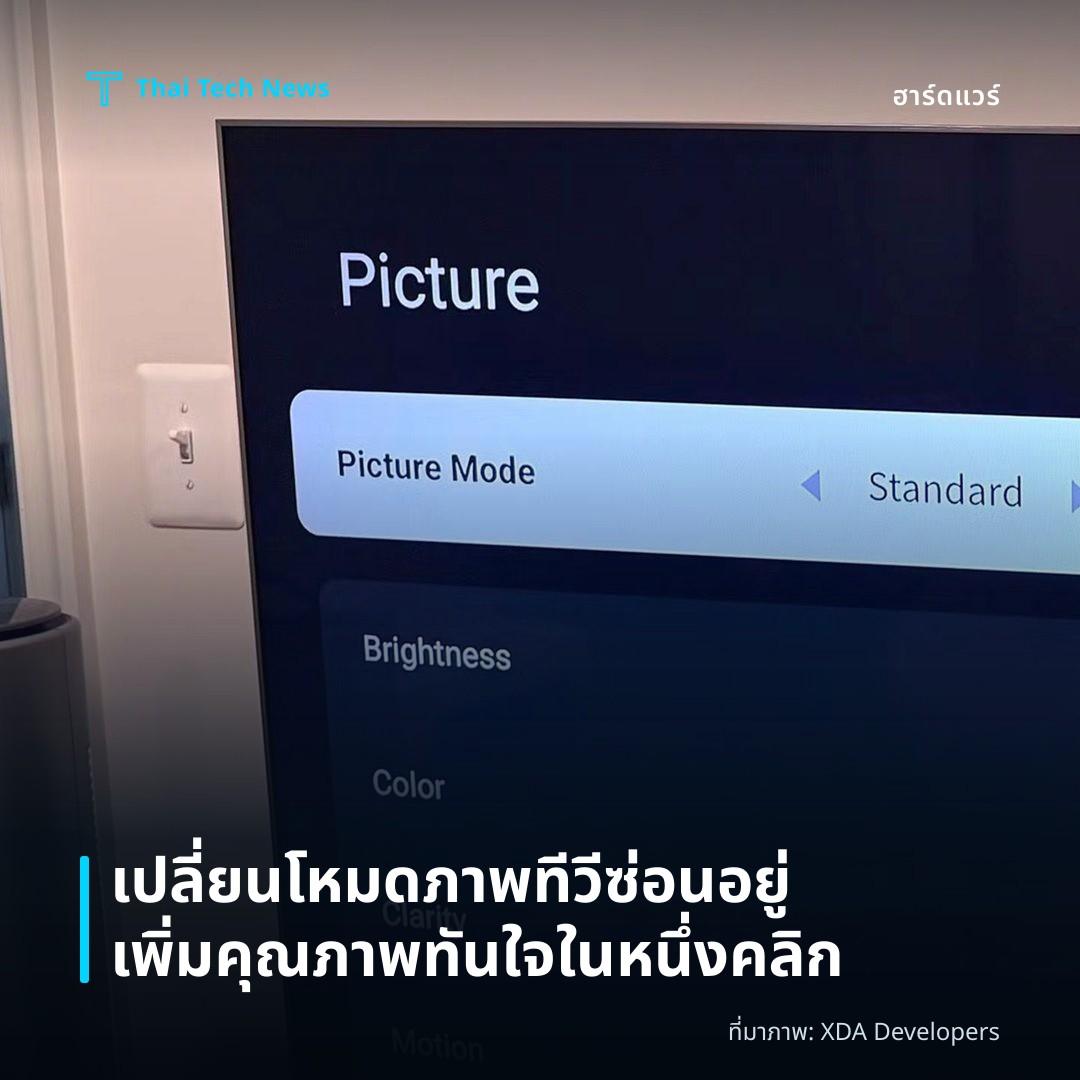
ที่มาภาพ: XDA Developers
เปลี่ยนโหมดภาพทีวีซ่อนอยู่ เพิ่มคุณภาพทันใจในหนึ่งคลิก
⚡ สรุป 30 วิ
โหมดภาพ Cinema หรือ Movie มักซ่อนในระดับ Advanced ของทีวี ทำให้ผู้ใช้ส่วนใหญ่ยังคงใช้ค่าโรงงาน. เปิดใช้งานจะเพิ่มความสว่าง…
การเปลี่ยนแปลงโหมดภาพของทีวีที่ซ่อนอยู่เพียงครั้งเดียว ทำให้คุณภาพของภาพดีขึ้นอย่างเห็นได้ชัดในทันที หลังจากผู้เขียนบทความซึ่งทำงานเกี่ยวกับเทคโนโลยีจอแสดงผลใช้ทีวีเป็นเวลาหนึ่งปีโดยไม่ปรับโหมดใด ๆ จากค่าโรงงาน — การตระหนักว่าการตั้งค่าดังกล่าวถูกละเลยนั้นเปิดเผยพฤติกรรมของผู้บริโภคส่วนใหญ่ที่มักไม่ได้สำรวจเมนูขั้นสูงของเครื่องรับสัญญาณภาพ
Overview
หลายคนเชื่อว่าการเลือกซื้อทีวีโดยดูจากประเภทแผง (IPS, OLED ฯลฯ) ความจุของแสงสว่างสูงสุด และราคา เพียงพอสำหรับการรับชมคุณภาพสูง แต่ตามที่ผู้เขียนบอกว่า “ใช้ Apple TV 4K ตั้งค่าเป็น Dolby Vision อยู่แล้ว” ทำให้มองข้ามว่าทีวีเองยังอยู่ในโหมด Standard หรือ Dynamic ของโรงงาน ซึ่งอาจจำกัดช่วงความสว่างและสีโดยไม่ได้ตั้งใจ
การที่ผู้เขียนไม่เปิดเมนูปรับโหมดภาพเลยตลอดปีแรก เป็นตัวอย่างของ “การตั้งค่าแบบดีฟอลต์” ที่พบบ่อยในตลาด แม้จะมีคู่มือแนะนำให้ปรับตามสถานการณ์การรับชม แต่ความซับซ้อนของเมนูหรือความเชื่อว่าค่าดีฟอลต์เหมาะกับทุกคนทำให้ผู้ใช้หลายร้อยล้านคนยังคงอยู่กับค่าเดิม
จากประสบการณ์ส่วนตัว ผู้เขียนพบว่าการเปิดโหมด Cinema หรือ Movie ที่มักถูกซ่อนในเมนู “Picture Settings” ทำให้ระดับความเข้มของสีและการกระจายแสงสว่างใกล้เคียงกับมาตรฐานอุตสาหกรรมมากขึ้น ส่งผลให้ภาพดูสมจริงและมีรายละเอียดที่ชัดเจนยิ่งกว่าเดิม
Hidden Picture Modes
ทีวีสมัยใหม่ส่วนใหญ่จะรวมโหมดภาพหลายแบบไว้ในเมนู “Picture” แต่บางรุ่นทำให้โหมดที่เหมาะกับการชมภาพยนตร์หรือเกมถูกซ่อนไว้เพื่อป้องกันผู้ใช้เปลี่ยนบ่อยเกินไป ตัวอย่างของโหมดที่มักพบ ได้แก่
- Standard – ค่าโรงงานทั่วไป เน้นความสว่างสูงสุด
- Dynamic – เพิ่มคอนทราสต์และสีให้ดูฉูดฉาด แต่อาจทำให้รายละเอียดในส่วนที่มืดหายไป
- Cinema / Movie – ปรับค่าสีและคอนทราสท์ให้เหมาะกับการชมภาพยนตร์ตามมาตรฐาน DCI‑P3 หรือ Rec. 709
- Game – ลด input lag และปรับสีเพื่อความแม่นยำในเกม
เมนูเหล่านี้มักต้องกด “Advanced” หรือ “Expert Settings” เพื่อเข้าถึง ซึ่งทำให้ผู้ใช้ส่วนใหญ่ไม่รู้ว่าอาจมีตัวเลือกที่ดีกว่าการอยู่ในโหมด Standard อยู่เสมอ
Why Most Users Stick to Factory Defaults
หลายการสำรวจจากองค์กรวิจัยเชิงเทคโนโลยีแสดงให้เห็นว่าผู้บริโภคส่วนใหญ่ไม่มีความรู้เพียงพอเกี่ยวกับ HDR, Dolby Vision, หรือการปรับค่า Color Temperature ทำให้พวกเขาเลือกใช้ค่าโรงงานเป็นทางออกที่ง่ายที่สุด นอกจากนี้ผู้ผลิตบางรายยังได้ตั้งค่าที่เหมาะสมสำหรับสภาพแสงในห้องทั่วไปโดยไม่คำนึงถึงความต้องการเฉพาะของแต่ละคน
อีกปัจจัยหนึ่งคือการติดตั้งอุปกรณ์เสริมเช่น Apple TV 4K ที่ตั้งค่าเป็น Dolby Vision โดยอัตโนมัติ ผู้ใช้จึงมักสันนิษฐานว่าภาพที่แสดงออกมานั้นอยู่ในระดับสูงสุดแล้ว จึงไม่เห็นความจำเป็นในการตรวจสอบหรือปรับโหมดของทีวีเอง
ผลจากการไม่มีการปรับแต่งนี้คือภาพอาจดู “เยอะเกินไป” หรือ “สีฟ้า‑เขียวจัด” ซึ่งส่งผลต่อประสบการณ์การรับชมโดยเฉพาะในฉากมืดหรือตัดต่อที่ต้องการความละเอียดของเงา
Impact of Adjusting Picture Settings
เมื่อผู้ใช้เปลี่ยนจากโหมด Standard ไปยัง Cinema หรือโหมดที่ปรับตาม HDR‑10+ / Dolby Vision อย่างถูกต้อง ความแตกต่างของภาพจะปรากฏอย่างชัดเจนในด้านต่อไปนี้
- ระดับความสว่างและคอนทราสท์ – ลดการบีบอัดส่วนสีมืด ทำให้รายละเอียดที่ซ่อนอยู่ในเงาปรากฏขึ้น
- สีสัน – ปรับ Color Gamut ให้ตรงกับมาตรฐานภาพยนตร์ ทำให้สีแดงและเขียวดูเป็นธรรมชาติมากกว่า
- การตอบสนองต่อ HDR – เปิดใช้งานคุณสมบัติของ Dolby Vision อย่างเต็มที่โดยไม่ถูกจำกัดด้วยโหมดโรงงาน
ผลกระทบเหล่านี้ไม่ได้จำกัดเฉพาะผู้ชมภาพยนตร์เท่านั้น แต่ยังส่งผลต่อการทำงานของนักออกแบบกราฟิก, ผู้สร้างคอนเทนต์สตรีมมิ่ง และผู้เล่นเกมที่ต้องการความแม่นยำของสีและการตอบสนองอย่างรวดเร็ว การปรับโหมดจึงกลายเป็นขั้นตอนสำคัญในการใช้ศักยภาพเต็มที่ของอุปกรณ์
Recommendations for Consumers
สำหรับผู้บริโภคทั่วไปที่ต้องการเพิ่มคุณภาพภาพโดยไม่จำเป็นต้องลึกซึ้งในด้านเทคนิค คำแนะนำพื้นฐานมีดังนี้
- ตรวจสอบว่า TV ของคุณรองรับ HDR หรือ Dolby Vision หรือไม่ แล้วเลือกโหมดที่สอดคล้องกับอุปกรณ์ต้นทาง (เช่น Apple TV 4K)
- เข้าเมนู “Picture” “Advanced Settings” เพื่อค้นหาและเปิดใช้งานโหมด Cinema / Movie หรือ HDR Standard
- ปรับค่า Backlight, Contrast, และ Color Temperature ให้เหมาะกับสภาพแสงในห้อง โดยเริ่มจากค่าตั้งต้นของผู้ผลิตแล้วทำการปรับทีละน้อย
โดยรวม การใช้เวลาเพียงไม่กี่นาทีในการสำรวจเมนูขั้นสูงสามารถทำให้คุณได้รับประสบการณ์การรับชมที่ดีกว่าการพึ่งพาค่าโรงงานหลายเท่าตัว
Summary
การเปลี่ยนโหมดภาพของทีวีจากค่าโรงงานเป็นโหมดที่เหมาะสมกับเนื้อหา เช่น Cinema หรือ Dolby Vision สามารถยกระดับคุณภาพภาพได้อย่างเห็นผลทันที ผู้ใช้ส่วนใหญ่ยังคงอยู่ในค่าดีฟอลต์เพราะขาดข้อมูลและความเข้าใจ การตรวจสอบเมนูขั้นสูงจึงเป็นก้าวสำคัญในการใช้ศักยภาพของอุปกรณ์ให้เต็มที่.
แชร์บทความนี้:
ชอบบทความแบบนี้?
สมัคร AI Automate Weekly Newsletter — รับเคล็ดลับ AI + how-to ใหม่
ทุกสัปดาห์ตรงถึง inbox ฟรี ไม่มีสแปม
แหล่งข่าวต้นฉบับ
- ชื่อต้นฉบับ
- I changed one hidden TV setting, and the picture quality difference was immediate
- ผู้เขียน
- Joe Rice-Jones
- แหล่ง
- XDA Developers
- วันที่เผยแพร่
- 18 สิงหาคม 2569 เวลา 05:00