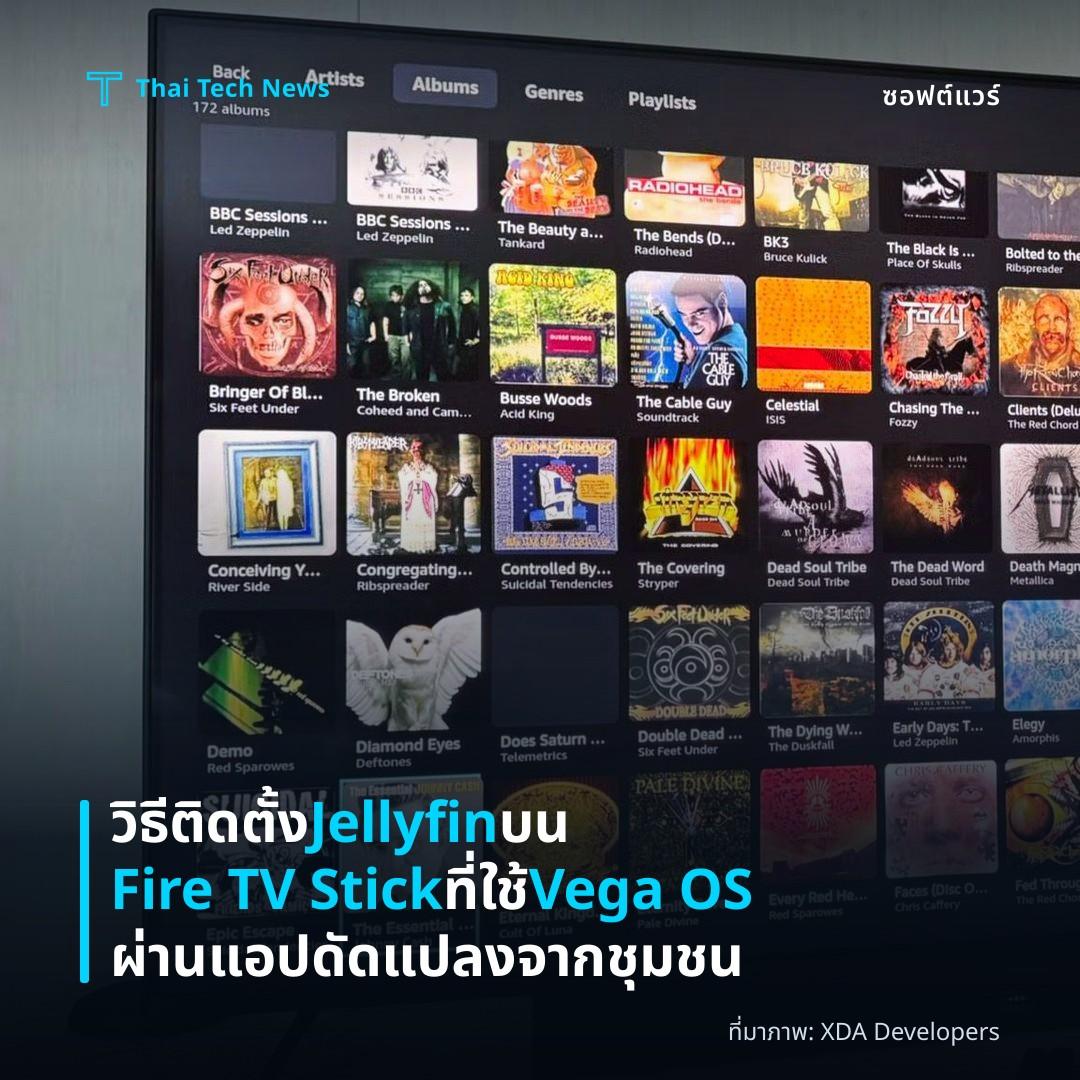
ที่มาภาพ: XDA Developers
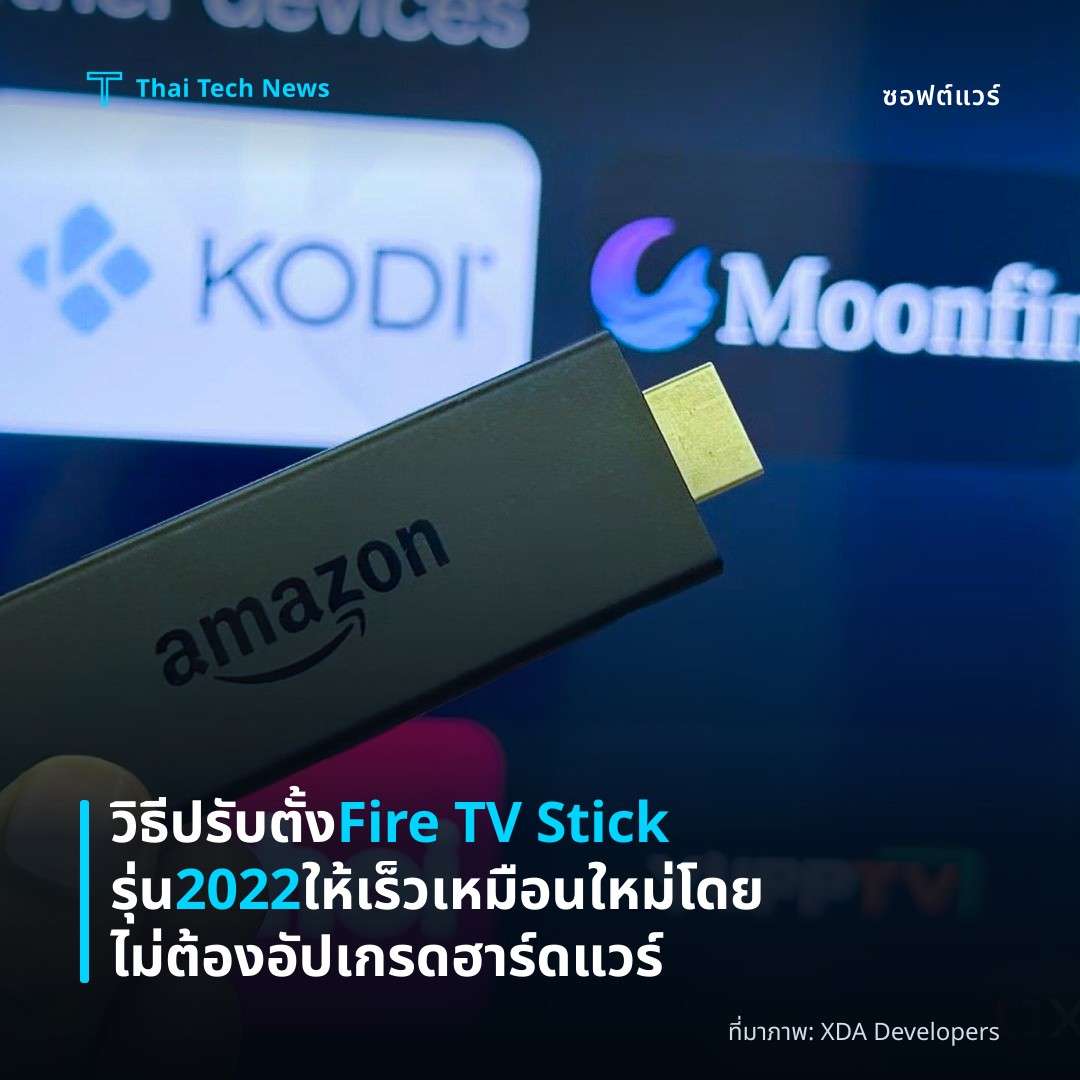
วิธีติดตั้ง Jellyfin บน Fire TV Stick ที่ใช้ Vega OS ผ่านแอปดัดแปลงจากชุมชน
⚡ สรุป 30 วิ
Fire TV Stick ที่รัน Vega OS ปิดการติดตั้งแอปจากภายนอก ทำให้ Jellyfin ไม่ทำงานได้ แต่ผู้ใช้สามารถใช้ ADB เพื่อติดตั้งแอปดัดแปลงจากชุมชนได้…
การใช้ Jellyfin บนอุปกรณ์ Fire TV Stick รุ่นใหม่ดูเหมือนจะถูกตัดขาดจากแหล่งที่มาหลักของแอปพลิเคชัน เนื่องจากระบบ Vega OS ของ Amazon ปิดกั้นการติดตั้งไคลเอนต์อย่างเป็นทางการและยังไม่รองรับแอปสำรองที่เคยใช้ได้บนรุ่นก่อน ๆ ทำให้ผู้ใช้งานต้องหาทางแก้ไขใหม่เพื่อให้สามารถสตรีมคอนเทนต์จากเซิร์ฟเวอร์ส่วนตัวต่อเนื่องได้
Overview
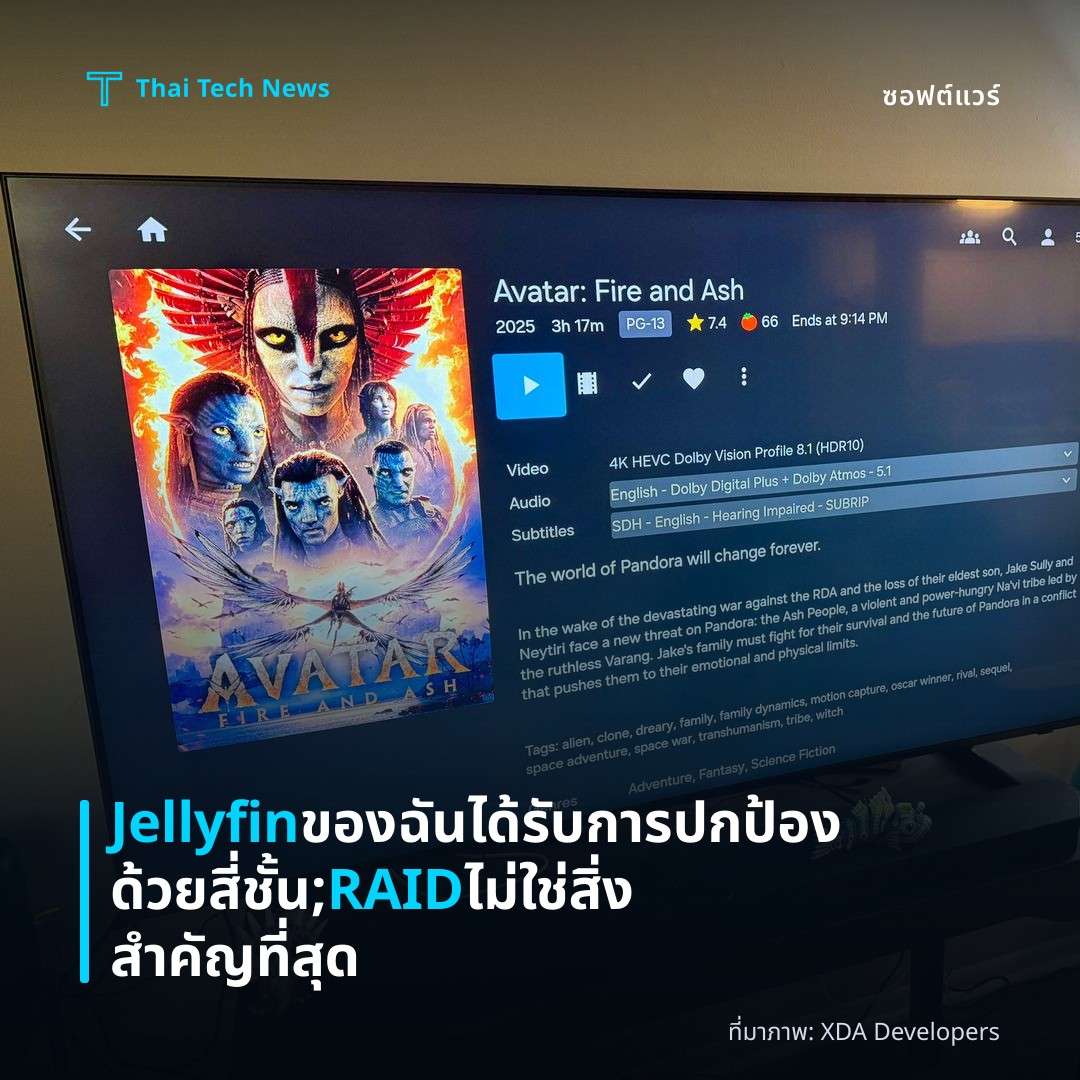
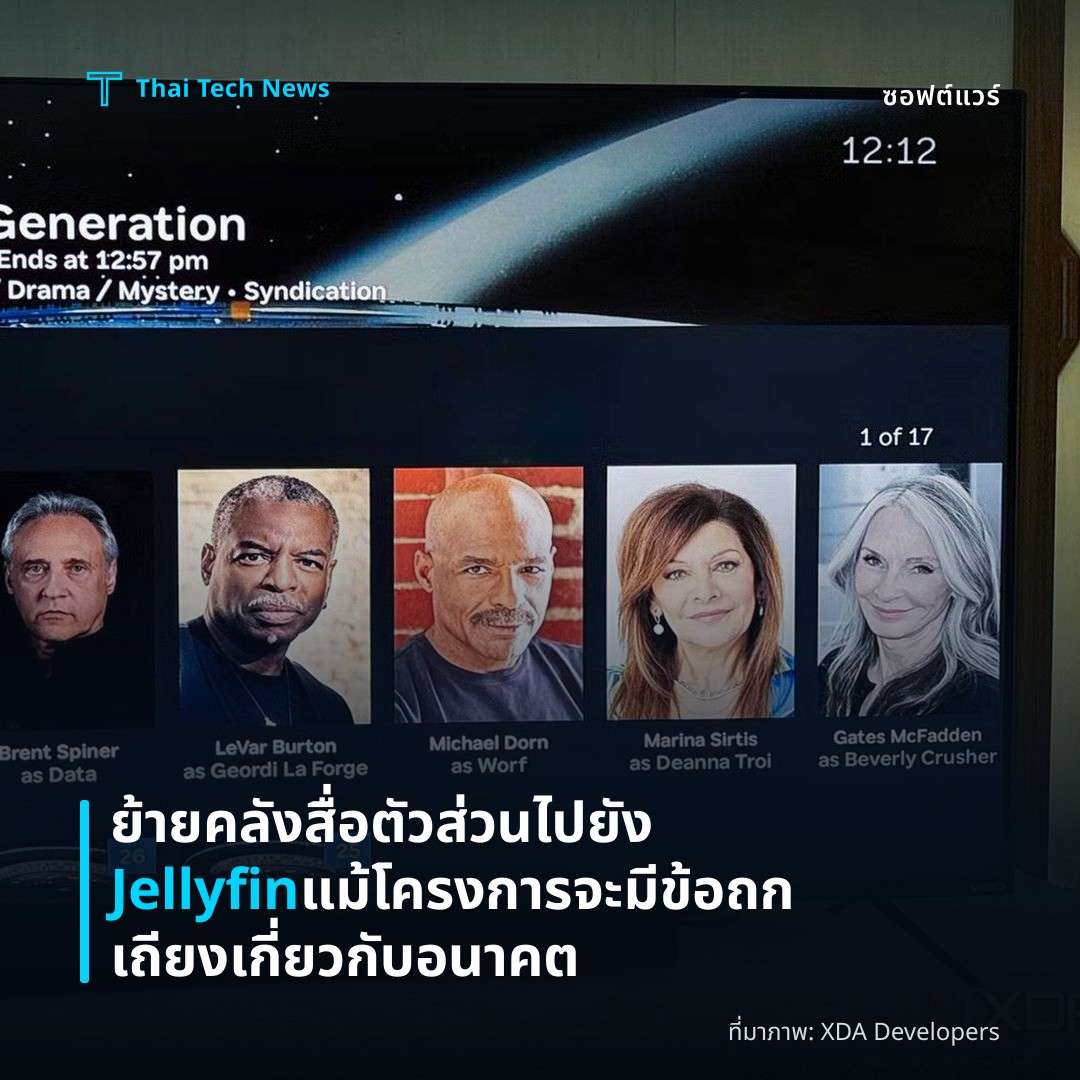
Jellyfin เป็นโซลูชันสื่อแบบ self‑hosted ที่เปิด source code ให้ผู้ใช้จัดการคลังภาพยนตร์และซีรีส์บนเครือข่ายส่วนบุคคล โดยอาศัยเซิร์ฟเวอร์กลางที่ทำงานบนเครื่องคอมพิวเตอร์หรือ NAS การเข้าถึงผ่านแอปไคลเอนต์ต่าง ๆ ทำให้สามารถดูสื่อบนสมาร์ททีวี แท็บเล็ต หรือโทรศัพท์มือถือได้อย่างราบรื่น
เมื่อ Fire TV Stick รุ่นล่าสุดเปิดตัวด้วย Vega OS ซึ่งเป็นเวอร์ชันปรับแต่งของ Android ที่มุ่งเน้นความปลอดภัยและประสิทธิภาพ การติดตั้งแอปจากแหล่งที่ไม่ใช่ Amazon Appstore (เช่น APK ของ Jellyfin) ถูกจำกัดอย่างเข้มงวด ทำให้ผู้ใช้หลายคนพบว่าไคลเอนต์ Jellyfin ที่เคยดาวน์โหลดมาแล้วไม่สามารถทำงานได้ หรือแม้กระทั่งไม่มีใน Appstore ให้เลือก
Key Details
ตามรายงานของ XDA‑Developers แอปไคลเอนต์หลักสองตัวที่เคยรองรับ Fire TV Stick ได้แก่ Jellyfin Android TV และแอป “best alternative” ที่มาจากผู้พัฒนาชุมชน ทั้งสองถูกออกแบบให้ทำงานบน Android TV API แต่เมื่อระบบอัปเดตเป็น Vega OS แล้ว ตัวตรวจสอบแพ็คเกจของ Amazon ปิดกั้นการติดตั้งไฟล์ APK จากภายนอก (sideload) อย่างสมบูรณ์
ข้อจำกัดนี้ทำให้ผู้ใช้ต้องพึ่งพาวิธีการเชื่อมต่อโดยตรงผ่าน ADB (Android Debug Bridge) เพื่อสั่งให้ระบบยอมรับแอปที่ไม่ได้มาจาก Amazon Appstore การเปิด “Apps from Unknown Sources” บน Fire TV Stick รุ่นเก่าไม่เพียงพอ เนื่องจาก Vega OS ได้เพิ่มขั้นตอนตรวจสอบความปลอดภัยเพิ่มเติม
Workaround – Community‑Built App
ในบทความได้แนะนำ แอปพลิเคชันจากผู้พัฒนาชุมชน ซึ่งเป็นการบรรจุไคลเอนต์ Jellyfin แบบดัดแปลงให้เข้ากับ Vega OS อย่างเต็มที่ แอปนี้ถูกคอมไพล์ด้วย SDK ของ Android TV เวอร์ชันล่าสุดและใช้ฟีเจอร์ “legacy mode” เพื่อหลีกเลี่ยงข้อจำกัดของระบบตรวจสอบแพ็คเกจ
การติดตั้งทำได้ตามขั้นตอนต่อไปนี้
- เปิด Developer Options บน Fire TV Stick ด้วยการกดเมนู 7 ครั้งที่ “About” ใน Settings
- เชื่อมต่ออุปกรณ์กับคอมพิวเตอร์ผ่านสาย USB‑OTG หรือใช้ Wi‑Fi ADB ตามที่ระบุในคู่มือของ Amazon
- ดาวน์โหลดไฟล์ APK ของแอปจาก GitHub Release ที่ให้ลิงก์โดยตรงในบทความ
- ใช้คำสั่ง `adb install jellyfin-firetv.apk` เพื่อติดตั้งลงบนเครื่อง
หลังการติดตั้ง แอปจะแสดงไอคอนในเมนูหลักของ Fire TV Stick สามารถเข้าสู่เซิร์ฟเวอร์ Jellyfin ของผู้ใช้ได้โดยตรง พร้อมรองรับการสตรีม 4K HDR ผ่าน HDMI‑ARC อย่างไม่มีความล่าช้า
Analysis
จากมุมมองเชิงเทคนิค การที่ Vega OS ปิดกั้นการ sideload ไว้เพื่อป้องกันซอฟต์แวร์อันตรายเป็นแนวทางที่เข้าใจได้ แต่ก็ส่งผลกระทบต่อผู้ใช้ที่ต้องพึ่งพาโซลูชันโอเพ่นซอร์สเช่น Jellyfin ซึ่งไม่ได้รับการสนับสนุนจาก Amazon อย่างเป็นทางการ การแก้ไขโดยใช้แอปดัดแปลงและ ADB แสดงให้เห็นถึงความยืดหยุ่นของระบบ Android ที่ยังคงเปิดโอกาสให้ผู้พัฒนาชุมชนทำงานต่อได้ แม้ว่าจะต้องผ่านขั้นตอนที่ซับซ้อนกว่าเดิม
อย่างไรก็ตาม การใช้วิธีนี้มีข้อจำกัดเชิงความปลอดภัย ผู้ใช้ต้องมั่นใจว่าไฟล์ APK มาจากแหล่งที่เชื่อถือได้ และควรตรวจสอบลายเซ็นดิจิทัลก่อนติดตั้ง เพื่อป้องกันซอฟต์แวร์อันตราย นอกจากนี้ การอัปเดตเวอร์ชันของ Vega OS ในอนาคตอาจทำให้วิธีการนี้ไม่สามารถใช้งานต่อได้ หาก Amazon เพิ่มข้อจำกัดใหม่หรือปิดกั้นการเชื่อมต่อ ADB อย่างสมบูรณ์
Impact
สำหรับผู้ใช้ Fire TV Stick ที่ต้องการสตรีมคอนเทนต์ส่วนตัวจาก Jellyfin การมีแอปดัดแปลงที่ทำงานได้บน Vega OS หมายความว่าตลาดของอุปกรณ์สตรีมมิ่งระดับต้น ๆ ยังคงเปิดรับโซลูชันโอเพ่นซอร์ส แม้ว่าจะต้องผ่านขั้นตอนติดตั้งที่ยุ่งยากก็ตาม การแก้ไขนี้ยังช่วยยืดอายุการใช้งานของ Fire TV Stick รุ่นราคาถูก ที่หลายครอบครัวใช้เป็นเครื่องรับชมในห้องพักหรือห้องแขก
นอกจากนี้ ประเด็นนี้กระตุ้นให้ผู้พัฒนาแอปพลิเคชันระดับโอเพ่นซอร์สพิจารณาออกแบบแพ็คเกจที่รองรับการติดตั้งผ่าน ADB หรือแม้กระทั่งทำความร่วมมือกับ Amazon เพื่อขอเพิ่มแอปใน Appstore อย่างเป็นทางการ ซึ่งจะลดขั้นตอนสำหรับผู้ใช้ปลายสุดและส่งเสริมการแข่งขันในตลาดสื่อดิจิทัล
Summary
Fire TV Stick รุ่นใหม่ที่ใช้ Vega OS ทำให้ไคลเอนต์ Jellyfin อย่างเป็นทางการไม่สามารถติดตั้งได้โดยตรง แต่แอปพลิเคชันจากผู้พัฒนาชุมชนที่รองรับ ADB สามารถแก้ไขสถานการณ์และทำให้สตรีมคอนเทนต์ส่วนตัวยังคงทำงานได้อย่างราบรื่น การใช้วิธีนี้ต้องระมัดระวังด้านความปลอดภัยและอาจต้องปรับตามการอัปเดตของระบบในอนาคต.
แชร์บทความนี้:
ชอบบทความแบบนี้?
สมัคร AI Automate Weekly Newsletter — รับเคล็ดลับ AI + how-to ใหม่
ทุกสัปดาห์ตรงถึง inbox ฟรี ไม่มีสแปม
แหล่งข่าวต้นฉบับ
- ชื่อต้นฉบับ
- I thought Jellyfin was dead on the new Fire TV Stick, but this app saved it
- ผู้เขียน
- Brian Burgess
- แหล่ง
- XDA Developers
- วันที่เผยแพร่
- 21 สิงหาคม 2569 เวลา 22:30