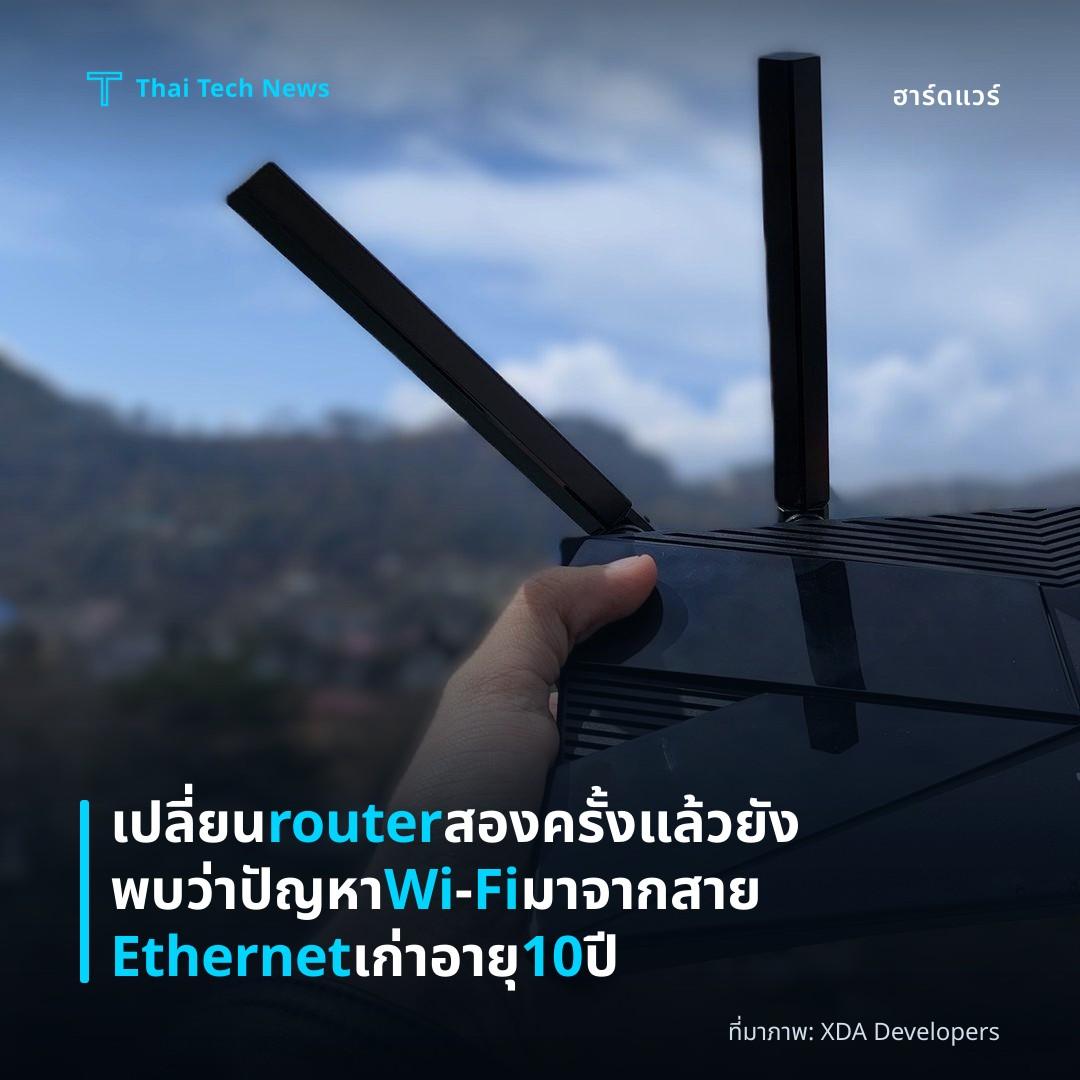
ที่มาภาพ: XDA Developers
เปลี่ยน router สองครั้งแล้วยังพบว่าปัญหา Wi‑Fi มาจากสาย Ethernet เก่าอายุ 10 ปี
⚡ สรุป 30 วิ
หลายคนเชื่ว่า Wi‑Fi ช้าเกิดจาก router แต่บทความชี้ว่าสาเหตุอาจมาจากสาย Ethernet เก่า 10 ปี. การเปลี่ยนเป็น Cat 6 ทำให้ความเร็วกลับสู่ระดับ Gigabit…
การเชื่อมต่อ Wi‑Fi ที่ช้าและไม่เสถียรหลายครั้งถูกตัดสินโดยอัตโนมัติว่าเป็นความผิดของ router แต่ในหลายกรณีสาเหตุที่แท้จริงอาจอยู่ที่ส่วนอื่นของเครือข่าย เช่น สาย Ethernet เก่า ๆ ที่เชื่อมต่อโมเด็มกับ router บทความจาก XDA‑Developers นี้ได้บรรยายประสบการณ์ผู้ใช้ที่เปลี่ยน router ถึงสองครั้งแล้วพบว่าปัญหาเกิดจากสาย Cat 5 อายุ 10 ปีเป็นสาเหตุหลักของการอุดตันแบนด์วิดท์
Overview
ปัญหาการเชื่อมต่อไร้สายที่หลายคนเผชิญมักเริ่มต้นด้วยความคาดเดาว่า router มีข้อบกพร่องหรือซอฟต์แวร์ล้าสมัย ผู้เขียนบทความได้ทดลองเปลี่ยน router สองครั้งโดยไม่มีการปรับปรุงผลลัพธ์ จึงตัดสินใจตรวจสอบส่วนอื่นของระบบเครือข่ายและพบว่า สาย Ethernet ที่ใช้เชื่อมต่อโมเด็มกับ router มีอายุเกินสิบปี การสังเกตนี้ทำให้เขาเข้าใจว่าการตรวจสอบโครงสร้างพื้นฐานเป็นขั้นตอนสำคัญที่หลายคนละเลย
Common Wi‑Fi Misconceptions
หลายแหล่งข้อมูลทั่วไปมักเน้นการปรับตั้งค่า ช่องสัญญาณ หรือตำแหน่งวาง router เพื่อลดอาการสะดุดของสัญญาณ อย่างไรก็ตาม ปัจจัยด้านกายภาพเช่น การรบกวนจากอุปกรณ์ไฟฟ้าและคุณภาพของสายเคเบิลก็มีผลต่อความเร็วการส่งข้อมูลได้เทียบเท่ากัน ผู้ใช้หลายคนมักไม่ทราบว่าการลดประสิทธิภาพที่ระดับ Ethernet สามารถทำให้ Wi‑Fi ดูเหมือนช้า แม้ว่าสัญญาณจะถึงอุปกรณ์ปลายทางอย่างเต็มที่
Role of Ethernet Cables
สาย Ethernet มีมาตรฐานหลายรุ่นโดยแต่ละรุ่นรองรับความเร็วสูงสุดแตกต่างกัน ตัวอย่างเช่น Cat 5 รองรับได้สูงสุด 100 Mbps ส่วน Cat 5e, Cat 6, และ Cat 6a สามารถทำงานที่ระดับ Gigabit หรือมากกว่า การใช้สายเก่าที่ไม่ได้ออกแบบให้รองรับความเร็วของเครือข่ายสมัยใหม่จึงเป็นแหล่งอุดตันสำคัญ
- Cat 5 – รองรับสูงสุด 100 Mbps, ความยาวไม่เกิน 100 m
- Cat 5e – รองรับ 1 Gbps, ลดการรบกวนสัญญาณ (crosstalk)
- Cat 6 – รองรับ 10 Gbps ที่ระยะสั้น (≤55 m)
- Cat 6a – รองรับ 10 Gbps อย่างต่อเนื่องถึง 100 m
การอัพเกรดจากสาย Cat 5 ไปเป็น Cat 6e หรือสูงกว่าเป็นวิธีที่คุ้มค่าเมื่อต้องการใช้บริการอินเทอร์เน็ตความเร็วสูงหรือเครือข่ายภายในบ้านที่มีอุปกรณ์หลายตัวเชื่อมต่อพร้อมกัน
Diagnostic Process
ผู้เขียนได้ทำการตรวจสอบโดยเริ่มจากการทดสอบ speed test บนอุปกรณ์ Wi‑Fi หลายเครื่อง พบว่าความเร็วที่แสดงอยู่ต่ำกว่าที่สัญญาณควรจะเป็น ต่อมาได้เชื่อมต่อคอมพิวเตอร์เข้ากับโมเด็มโดยตรงผ่านสาย Ethernet เดิมและทำการทดสอบอีกครั้ง ผลลัพธ์ยังคงช้าเท่าเดิม จึงตัดสินใจเปลี่ยนสายเป็น Cat 6 ใหม่ หลังจากนั้นความเร็วที่วัดได้เพิ่มขึ้นถึงระดับ Gigabit อย่างต่อเนื่อง ทำให้สรุปว่าปัญหาเกิดจากสายเก่าที่ไม่สามารถส่งข้อมูลได้เต็มประสิทธิภาพ
Recommendations
เพื่อหลีกเลี่ยงการเสียเวลาในการเปลี่ยน router โดยไม่มีผล ผู้ใช้ควรทำตามขั้นตอนตรวจสอบเบื้องต้นดังนี้
- ตรวจสอบความเร็วของ modem และ router ให้สอดคล้องกับแผนบริการอินเทอร์เน็ตที่สมัคร
- ทดสอบการเชื่อมต่อโดยตรงจากโมเด็มไปยังคอมพิวเตอร์ด้วยสาย Ethernet เพื่อตรวจหาข้อจำกัดด้านสายเคเบิล
- หากพบว่าใช้สาย Cat 5 หรืออายุมากกว่า ควรเปลี่ยนเป็น Cat 6 ขึ้นไปเพื่อรองรับความเร็ว Gigabit หรือสูงกว่า
การปฏิบัติตามขั้นตอนเหล่านี้ช่วยลดโอกาสที่ผู้ใช้อาจมองข้ามสาเหตุของปัญหาในชั้นเชิงกายภาพและทำให้การลงทุนในการอัพเกรดอุปกรณ์เป็นไปอย่างมีประสิทธิภาพ
Impact
ข้อค้นพบจากกรณีศึกษาแสดงให้เห็นว่าการตรวจสอบโครงสร้างพื้นฐานเครือข่ายที่เต็มรูปแบบเป็นส่วนสำคัญของกระบวนการแก้ไขปัญหา Wi‑Fi อย่างยั่งยืน สำหรับผู้บริโภคในประเทศไทยซึ่งกำลังเพิ่มการใช้บริการอินเทอร์เน็ตความเร็วสูง การอัพเกรดสาย Ethernet เป็นหนึ่งในวิธีที่คุ้มค่าและง่ายต่อการทำโดยไม่ต้องเปลี่ยน router หรือโมเด็มบ่อยครั้ง นอกจากนี้ ผู้ให้บริการ ISP อาจพิจารณาให้คำแนะนำเกี่ยวกับมาตรฐานสายเคเบิลแก่ลูกค้าเพื่อยกระดับคุณภาพเครือข่ายโดยรวม
Summary
บทความชี้ให้เห็นว่าปัญหา Wi‑Fi ที่มักถูกสันนิษฐานว่าเกิดจาก router อาจมีต้นตอมาจากสาย Ethernet เก่าที่ไม่รองรับความเร็วสูง การตรวจสอบและอัพเกรดเป็น Cat 6 หรือรุ่นที่สูงกว่าจะช่วยให้เครือข่ายทำงานเต็มศักยภาพได้อย่างมั่นคง.
แชร์บทความนี้:
ชอบบทความแบบนี้?
สมัคร AI Automate Weekly Newsletter — รับเคล็ดลับ AI + how-to ใหม่
ทุกสัปดาห์ตรงถึง inbox ฟรี ไม่มีสแปม
แหล่งข่าวต้นฉบับ
- ชื่อต้นฉบับ
- I replaced my router twice before realizing a 10-year-old cable was the real problem
- ผู้เขียน
- Korbin Brown
- แหล่ง
- XDA Developers
- วันที่เผยแพร่
- 23 สิงหาคม 2569 เวลา 04:00