ที่มาภาพ: XDA Developers
เบื่อหาการตั้งค่า Windows ไม่เจอ?
⚡ สรุป 30 วิ
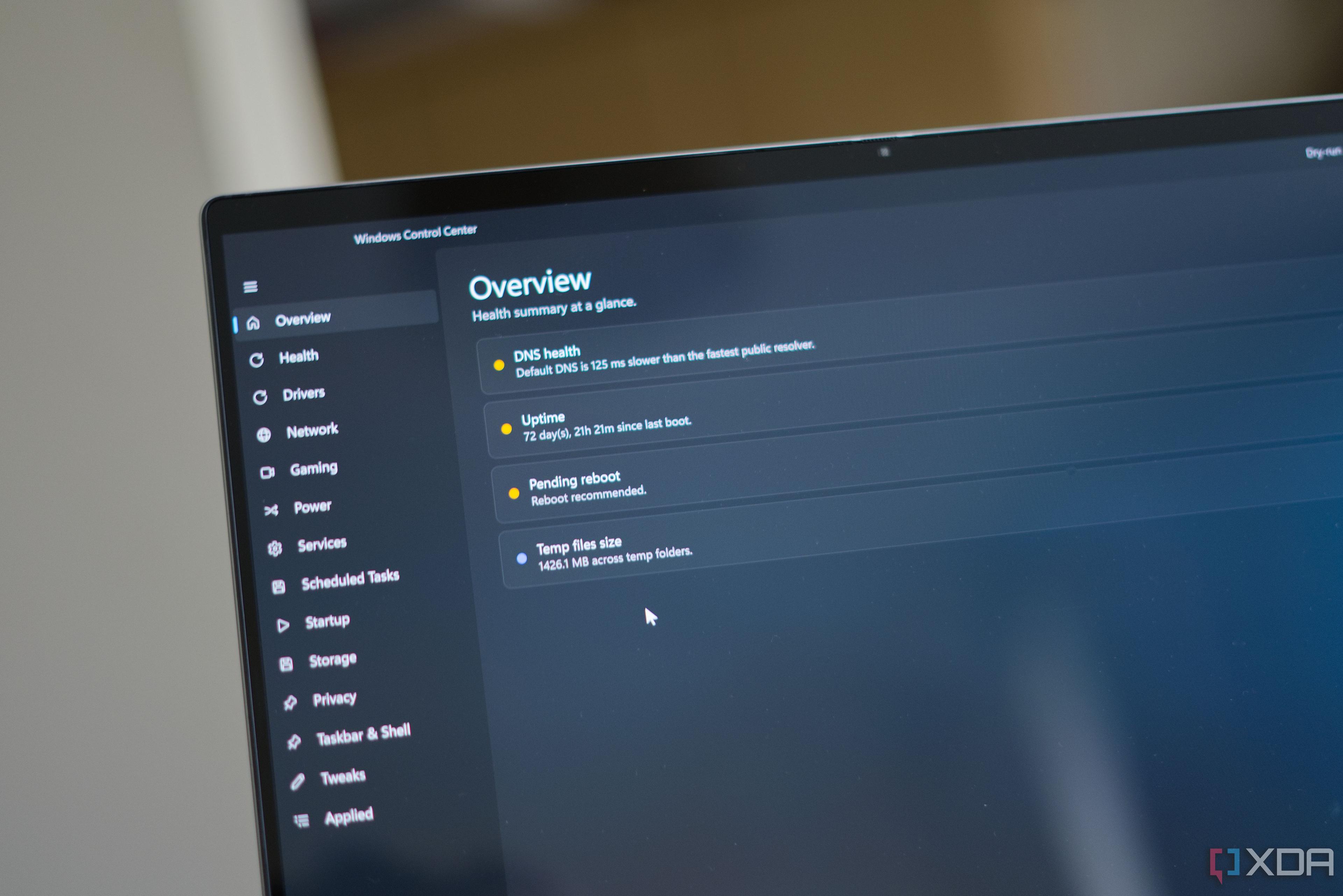
นักพัฒนารายหนึ่งเบื่อกับการตั้งค่า Windows ที่กระจัดกระจายอยู่คนละที่ ทั้ง Settings, Control Panel, regedit และคำสั่ง .msc ต่าง ๆ จึงตัดสินใจสร้าง Control Center ของตัวเองเพื่อรวมทุกอย่างไว้ในที่เดียว สะท้อนปัญหาเชิงโครงสร้างของ Windows ที่ยังไม่มีศูนย์กลางการจัดการที่แท้จริงแม้ผ่านมาหลายทศวรรษ
Hook ใครที่เคยใช้ Windows มาเป็นปีๆ จะรู้ดีว่าเมื่อต้องการปรับแต่งอะไรสักอย่าง—ไม่ว่าจะเป็นการปรับความชัดของสี, การกำหนดให้บริการทำงานอัตโนมัติ, หรือการแก้ไขการตั้งค่าเบื้องต้นของระบบ—กลับต้องวิ่งไปเร่ิมพิมพ์คำสั่งหลายที่ในเครื่องเดียว มีช่วงหนึ่งที่ต้องเปิด Settings, แล้วพบว่า “Color Calibration” อยู่ใน Control Panel, ต้องพิมพ์ services.msc เพื่อจะเข้าถึงบริการ, แล้วก็อีกขั้นต้องเปิด taskschd.msc เพื่อจัดการ Scheduled Tasks; บางครั้งก็ต้องใช้ gpedit.msc เพื่อแก้ไข Group Policy ซึ่งไม่ได้มีให้ในเวอร์ชัน Home แล้วก็อาจต้องเปิด Registry Editor (regedit) พร้อมค้นหาเส้นทาง (path) ใหม่ทุกครั้งที่อยากเปลี่ยนแปลงอะไรหนึ่ง นี่คือความรู้สึกของ “ความยุ่งยาก” ที่หลายคนคุ้นเคยและอาจจะเริ่มถือว่าเป็น “ส่วนหนึ่งของชีวิต” ไปแล้ว
Context Windows 8 ถึง Windows 11 ได้มีการปรับเปลี่ยน UI ไปหลายครั้ง Microsoft พยายามรวม “Settings” เข้าไว้ในที่เดียวเพื่อให้ผู้ใช้ที่คุ้นเคยกับ Windows 10 รู้สึกสบายใจ แต่ในความเป็นจริงระบบยังคงคงสองโหมดหลักอยู่คู่กัน: Settings (modern UI) และ Control Panel (legacy UI) ทั้งสองโหมดมีฟีเจอร์ที่แย้ยะกันและบางครั้งก็ทำซ้ำกัน อย่างเช่นการปรับ “Color Calibration” ไม่ได้อยู่ใน Settings แต่ต้องเข้า Control Panel ซึ่งเป็นส่วนที่ถูกออกแบบมาตั้งแต่ Windows XP; การเข้าถึง “Services” ต้องใช้คำสั่ง services.msc ใน Run หรือค้นหาใน UI ของ Control Panel; “Scheduled Tasks” ก็ต้องเปิด taskschd.msc แล้วก็อาจต้องเข้า Settings > Privacy > Background apps เพื่อควบคุมการทำงานอัตโนมัติในบางกรณี; “Group Policy” ที่ใช้สำหรับการกำหนดนโยบายขั้นสูงขององค์กรซ่อนอยู่หลัง gpedit.msc ซึ่งไม่ได้มาพร้อมกับ Windows Home Edition ทำให้ผู้ใช้ที่ไม่ได้ใช้เวอร์ชัน Pro หรือ Enterprise ต้องหาวิธีอื่นหรือใช้เครื่องมือของบุคคลที่สาม; สุดท้ายแล้วการแก้ไขการตั้งค่าลึกๆ เช่น การเปลี่ยนคีย์ใน Registry ก็ต้องใช้ regedit พร้อมจำเส้นทาง (path) ของคีย์ที่ต้องการแก้ไข ซึ่งอาจเปลี่ยนแปลงได้ตามเวอร์ชันและการอัปเดต
Key Points
1. การกระจายของการตั้งค่า – แม้ Settings จะเป็นศูนย์กลางใหม่ แต่ Control Panel ยังคงมีฟีเจอร์สำคัญหลายอย่างที่ยังคงต้องเข้าถึง เช่น Color Calibration, การตั้งค่าเครือข่ายขั้นสูง, การจัดการ “Programs and Features”, และการตั้งค่า “System Protection”. ความแตกต่างนี้ทำให้ผู้ใช้ต้องสลับระหว่าง UI ที่แตกต่างกัน ซึ่งเพิ่มความสับสนและเสียเวลา
2. การใช้คำสั่งและไวรัส – หลายฟีเจอร์ต้องใช้คำสั่งหรือไวรัส (เช่น services.msc, taskschd.msc, gpedit.msc) ซึ่งต้องพิมพ์ใน Run หรือค้นหาในเมนู Start ไม่ได้โดยตรง การที่ต้องทำซ้ำหลายครั้งทำให้ผู้ใช้ที่ไม่คุ้นเคยกับคำสั่งรู้สึก “ยุ่งยาก” และอาจทำให้เกิดข้อผิดพลาดในการตั้งค่า
3. การขาดความสอดคล้องของ Windows Home – Group Policy Editor (gpedit.msc) ไม่ได้ถูกใส่ไว้ใน Windows Home ทำให้ผู้ใช้ที่ใช้เวอร์ชัน Home ไม่สามารถเข้าถึงการตั้งค่าระดับระบบที่ต้องการ (เช่น การกำหนดนโยบายการเริ่มต้นของแอป, การควบคุมการแชร์อินเทอร์เน็ต) ได้โดยตรง ต้องอาศัยวิธีอื่นหรือใช้เครื่องมือของบุคคลที่สาม
4. การมีส่วนเกี่ยวข้องกับ Registry – การแก้ไขคีย์ใน Registry (regedit) เป็นการตั้งค่าขั้นสูงที่ต้องใช้ความระมัดระวัง คีย์ที่ต้องการแก้ไขอาจมีหลายเส้นทางและเปลี่ยนแปลงได้ตามเวอร์ชัน ทำให้ผู้ใช้ที่ไม่ใช่ผู้เชี่ยวชาญอาจเกิดความเสี่ยงต่อการทำลายระบบหรือเกิดความไม่เสถียร
5. เครื่องมือของบุคคลที่สามที่เข้ามาเติมเต็ม – PowerToys ของ Microsoft ให้ฟีเจอร์อย่าง “PowerToys Run”, “FancyZones”, “File Explorer Add-ons” เป็นต้น ทำให้การเข้าถึงการตั้งค่าบางส่วนทำได้ง่ายขึ้นโดยไม่ต้องเปิดหลายหน้าต่าง; ThisIsWin11 ช่วยให้ผู้ใช้เห็นภาพการตั้งค่าที่ซ่อนอยู่ใน Control Panel หรือ Registry; Windhawk เป็นแอปพลิเคชันที่ให้การปรับแต่งระบบ (เช่น การกำหนดค่า “Context Menu”, “Keyboard Shortcuts”, “System Tray”) อย่างลึกซึ้งโดยไม่ต้องแตะ Registry ด้วยตนเอง
Why It Matters ปัญหานี้ไม่ใช่แค่ “ความรู้สึก” ของผู้ใช้เท่านั้น แต่มีผลกระทบจริงต่อ productiviy ของแต่ละคนและองค์กรในไทย:
- การใช้เวลาและลดประสิทธิภาพ – เมื่อต้องสลับระหว่าง Settings, Control Panel, Run dialogs, และ Registry Editor ความเร็วในการทำงานลดลงหลายสิบเปอร์เซ็นต์โดยไม่ต้องมีการฝึกฝนหรือการศึกษาใหม่
- ความเสี่ยงต่อความปลอดภัย – การเข้าถึง Registry อย่างไม่ถูกต้องอาจทำให้ระบบมีช่องโหว่หรือเกิดการแก้ไขโดยไม่ได้ตั้งใจ ทำให้องค์กรที่ใช้ Windows เป็นเป้าหมายของมัลแวร์ต้องเสียเวลาในการตรวจสอบและกู้คืน
- อุปสรรคต่อการเรียนรู้ – นักศึกษา, ผู้เริ่มต้นทำงาน, หรือเจ้าของธุรกิจขนาดเล็กในไทยที่ไม่ได้มีทีม IT ภายในอาจรู้สึก “ยาก” ที่จะเข้าใจวิธีการตั้งค่าใหม่ๆ ซึ่งส่งผลให้การยอมรับเทคโนโลยีใหม่ๆ ลดลง
- ความไม่ชัดเจนของแผนพัฒนาของ Microsoft – ความที่ Control Panel ยังคงอยู่โดยไม่มีการประกาศชัดเจนว่าจะถูกยกเลิกหรือคงเหลือเพียงใด ทำให้ผู้พัฒนาตัวเองหรือองค์กรต้องเตรียมพร้อมสำหรับการเปลี่ยนแปลงที่อาจมาภายหลัง หรืออาจต้องใช้เครื่องมือของบุคคลที่สามเป็น “สะพาน” ระหว่างระบบเดิมกับระบบใหม่
Takeaway จากสถานการณ์ที่อธิบายข้างต้น เราเห็นได้ชัดเจนว่า Windows ปัจจุบันยังขาด “ศูนย์กลาง” การจัดการการตั้งค่าที่แท้จริง Microsoft ได้พยายามรวม Settings เข้าไว้ในที่เดียวแต่ยังคงรักษา Control Panel ไว้เพื่อความเข้ากันกับฟีเจอร์เก่า ทำให้ผู้ใช้ต้องเผชิญกับ “ความขัดแย้ง” ของ UI อยู่ตลอดเวลา ดังนั้นเพื่อให้ประสบการณ์การใช้งานเป็นไปอย่างต่อเนื่องและมีประสิทธิภาพ ควรให้ความสำคัญกับการเลือกใช้เครื่องมือที่ทำให้การเข้าถึงการตั้งค่าที่หลากหลายเป็นเรื่องง่าย เช่น PowerToys, ThisIsWin11, หรือ Windhawk ซึ่งให้ฟีเจอร์ครบถ้วนโดยไม่ต้องเขียนโค้ดหรือเสี่ยงต่อการแก้ไข Registry ตัวเอง
Call to Action ถ้าคุณกำลังเผชิญกับปัญหาการตั้งค่าที่กระจายหรืออยากหาวิธีทำให้ Windows ของคุณมีการจัดการที่เป็นระบบมากขึ้น ลองดาวน์โหลด PowerToys จากเว็บไซต์ทางการของ Microsoft แล้วทดสอบฟีเจอร์ “PowerToys Run” เพื่อค้นหาการตั้งค่าได้เร็วขึ้น; หรือดาวน์โหลด ThisIsWin11 เพื่อตรวจสอบการตั้งค่าที่ซ่อนอยู่ใน Control Panel; หากคุณสนใจการปรับแต่งระบบลึกซึ้งแต่ไม่ต้องสัมผัส Registry ให้ลอง Windhawk ซึ่งให้ความยืดหยุ่นในการกำหนดค่าต่างๆ ผ่าน UI ที่ง่ายดาย หากคุณพบว่าเครื่องมือใดช่วยคุณได้จริง อย่าลืมแชร์ประสบการณ์กับชุมชนเทคโนโลยีในไทยผ่านฟอรั่มหรือกลุ่ม Facebook ด้วย การแบ่งปันความรู้จะทำให้ปัญหาการกระจายการตั้งค่าใน Windows ได้รับการแก้ไขอย่างต่อเนื่องและเป็นประโยชน์ต่อผู้ใช้ทุกคน
แชร์บทความนี้:
ชอบบทความแบบนี้?
สมัคร AI Automate Weekly Newsletter — รับเคล็ดลับ AI + how-to ใหม่
ทุกสัปดาห์ตรงถึง inbox ฟรี ไม่มีสแปม
แหล่งข่าวต้นฉบับ
- ชื่อต้นฉบับ
- I got tired of hunting through Windows for every setting, so I built my own control center
- ผู้เขียน
- Adam Conway
- แหล่ง
- XDA Developers
- วันที่เผยแพร่
- 17 พฤษภาคม 2569 เวลา 01:30