ที่มาภาพ: XDA Developers
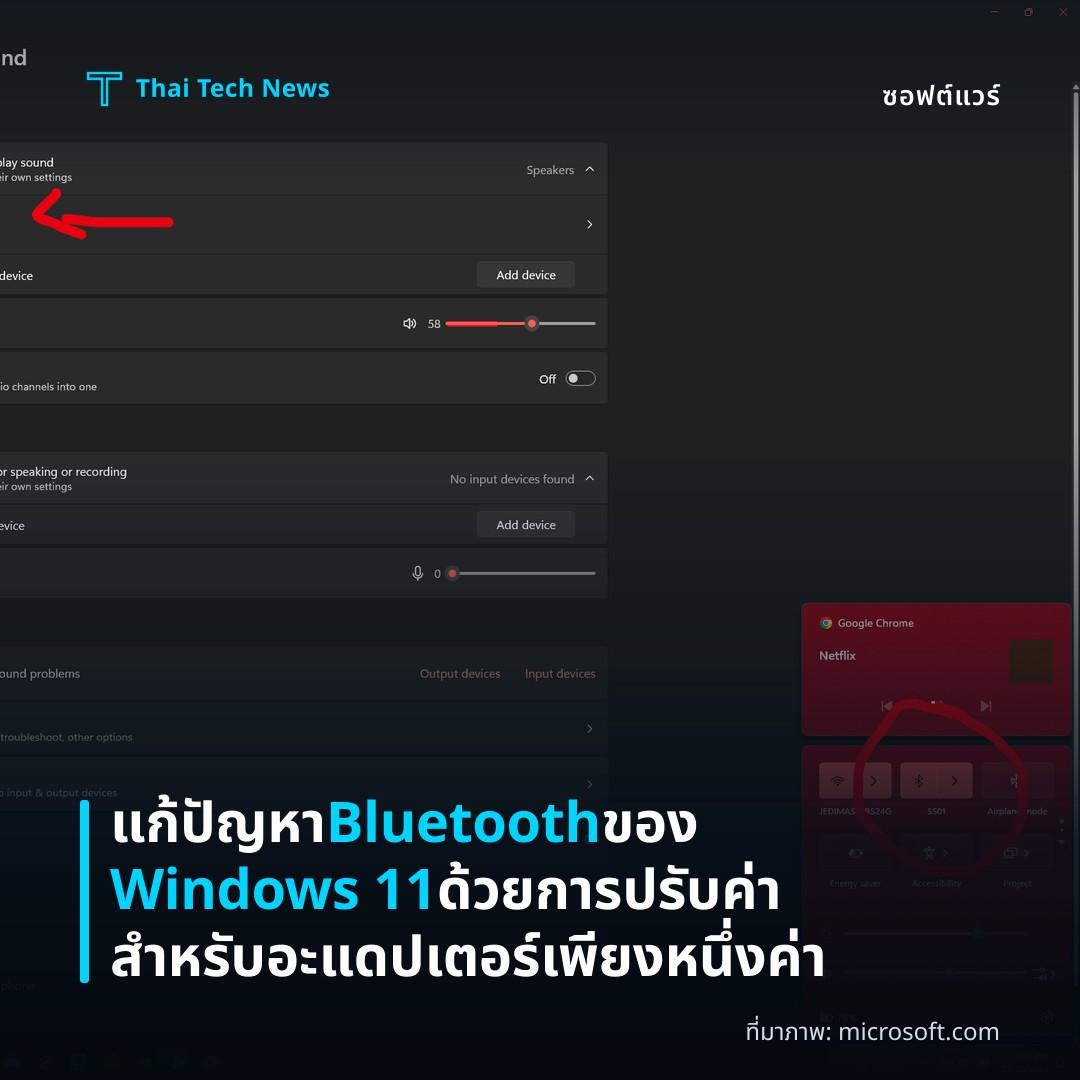
แก้ปัญหา Bluetooth ของ Windows 11 ด้วยการปรับค่าสำหรับอะแดปเตอร์เพียงหนึ่งค่า
⚡ สรุป 30 วิ
หลายผู้ใช้ Windows 11 ประสบปัญหา Bluetooth ตัดการเชื่อมต่อเมื่อลงสู่โหมดพัก การปิดการทำงานของโหมดประหยัดพลังงานสำหรับอะแดปเตอร์ Bluetooth ผ่าน Device Manager…
Lead paragraph ผู้ใช้ Windows 11 หลายรายยังคงเผชิญปัญหา Bluetooth ขัดจังหวะหลังจากคอมพิวเตอร์เข้าสู่โหมดพักหรือถูกปลุกขึ้นมาใหม่ แม้ว่าอุปกรณ์อย่าง AirPods Max หรือคอนโทรลเลอร์ PS5 จะเชื่อมต่อได้ตามปกติตั้งแต่แรก การแก้ไขที่เผยในบทความของ XDA‑Developers พบว่าการปรับเปลี่ยน การตั้งค่าเดียว สามารถทำให้การเชื่อมต่อ Bluetooth คงที่ได้โดยไม่ต้องรีสตาร์ทหรือเปิด‑ปิดบลูทูธซ้ำหลายครั้ง
Overview
บทความดังกล่าวชี้ว่า แม้ Windows 11 จะเป็นระบบปฏิบัติการที่มีอายุใช้แล้วและรองรับมาตรฐาน Bluetooth อย่างเต็มรูปแบบ แต่ประสบการณ์ของผู้ใช้ส่วนใหญ่กลับพบ “Bluetooth‑disconnect after sleep” เป็นปัญหาที่เกิดขึ้นบ่อยครั้ง การตัดสินใจตรวจสอบสาเหตุจากหลายมุมมองทำให้ทีมงานได้เจอจุดอ่อนที่ซ่อนอยู่ในระดับการจัดการพลังงานของระบบ
Issue Details
ผู้เขียนรายงานว่าเมื่อคอมพิวเตอร์อยู่ในสถานะ Idle เป็นเวลานานหรือถูกปลุกขึ้นจากโหมดสลีปแล้ว บางครั้งอุปกรณ์ Bluetooth จะไม่ทำการรีเชื่อมโดยอัตโนมัติ ผู้ใช้ต้องไปที่เมนู Settings Bluetooth แล้วสั่งให้ Turn Bluetooth off และเปิดใหม่อีกครั้ง ซึ่งเป็นขั้นตอนที่เสียเวลาและอาจทำให้เกิดความผิดพลาดในการใช้งานต่อเนื่อง
ปัญหาดังกล่าวไม่ได้จำกัดอยู่แค่การเชื่อมต่อกับ AirPods Max หรือคอนโทรลเลอร์ PS5 เท่านั้น แต่ยังรวมถึงเมาส์, คีย์บอร์ด, หูฟังและอุปกรณ์ IoT อื่น ๆ ที่พึ่งพา Bluetooth เป็นช่องทางสื่อสารหลัก การขาดความเสถียรนี้ส่งผลกระทบต่อการทำงานจากระยะไกลและกิจกรรมด้านความบันเทิงที่ต้องการการเชื่อมต่อแบบต่อเนื่อง
Root Cause
ตามที่บทความอธิบาย สาเหตุหลักมาจาก การตั้งค่าการจัดการพลังงานของ Bluetooth adapter ที่ระบบ Windows 11 ตั้งค่าเป็นโหมดประหยัดพลังงานโดยอัตโนมัติ เมื่อคอมพิวเตอร์เข้าสู่สลีป ระบบจะลดระดับไฟฟ้าที่ส่งให้กับอแดปเตอร์ Bluetooth ทำให้อุปกรณ์สูญเสียสัญญาณและต้องทำการรีเซ็ตใหม่เพื่อเชื่อมต่ออีกครั้ง
ทีมวิจัยพบว่าการตั้งค่า Power Management นี้ไม่ได้เปิดเผยอย่างชัดเจนในเมนูหลักของ Windows 11 ผู้ใช้ทั่วไปจึงไม่คุ้นเคยกับการปรับเปลี่ยนดังกล่าว ทำให้ปัญหาเกิดซ้ำได้บ่อย แม้จะมีการอัปเดตไดรเวอร์หรือแพระบบล่าสุดก็ตาม
Solution
บทความแนะนำวิธีแก้ไขที่ง่ายที่สุดคือ ปิดการทำงานของโหมดประหยัดพลังงานสำหรับ Bluetooth adapter ผ่าน Device Manager หรือ Power Options การเปลี่ยนแปลงนี้ทำให้ระบบส่งไฟฟ้าเต็มกำลังให้กับอแดปเตอร์ตลอดเวลา แม้ในขณะเครื่องอยู่ในสลีปก็ตาม
ขั้นตอนที่ผู้ใช้ต้องทำมีดังนี้
- เปิด Device Manager แล้วค้นหา “Bluetooth” คลิกขวาที่อะแดปเตอร์หลัก เลือก Properties
- ไปที่แท็บ Power Management และยกเลิกการเลือก Allow the computer to turn off this device to save power
- กดยืนยันและรีสตาร์ทเครื่องเพื่อให้การตั้งค่ามีผล
หลังจากทำตามขั้นตอนดังกล่าว ผู้ใช้หลายรายได้รายงานว่าอุปกรณ์ Bluetooth เชื่อมต่อคงที่ ไม่ต้องเปิด‑ปิดบลูทูธซ้ำอีกต่อไป
Impact
การแก้ไขด้วยวิธีนี้มีผลกระทบเชิงบวกต่อกลุ่มผู้ใช้ Windows 11 ที่พึ่งพาอุปกรณ์ไร้สายในงานประจำวันและเกมมิ่ง โดยเฉพาะคนที่ทำงานจากบ้านหรือใช้คอมพิวเตอร์เป็นส่วนหนึ่งของระบบสำนักงานไฮบริด ความเสถียรของ Bluetooth ที่เพิ่มขึ้นยังช่วยลดโอกาสเกิดข้อผิดพลาดในการประชุมออนไลน์ และส่งผลให้ อัตราการสนับสนุนเทคนิค จากฝ่าย IT ลดลง เนื่องจากปัญหาเชื่อมต่อไม่ต้องเรียกเก็บค่าซ่อมหรืออัปเดตซอฟต์แวร์บ่อยครั้ง
ในระดับระบบปฏิบัติการ การเปิดเผยว่าปัญหานี้เกิดจาก Power Management ทำให้ Microsoft สามารถพิจารณาเพิ่มตัวเลือกควบคุมที่ชัดเจนในเมนู Settings ของ Windows 11 รุ่นต่อไป ลดความซับซ้อนของขั้นตอนแก้ไขสำหรับผู้ใช้ทั่วไป
Summary
การปรับเปลี่ยนเพียง หนึ่งค่า ที่เกี่ยวกับการจัดการพลังงานของอะแดปเตอร์ Bluetooth สามารถทำให้ปัญหาเชื่อมต่อขัดจังหวะใน Windows 11 หายไปได้อย่างสมบูรณ์ บทความนี้ให้แนวทางแก้ไขที่ชัดเจนและช่วยยกระดับประสบการณ์การใช้ Bluetooth ของผู้ใช้ระบบปฏิบัติการล่าสุด.
แชร์บทความนี้:
ชอบบทความแบบนี้?
สมัคร AI Automate Weekly Newsletter — รับเคล็ดลับ AI + how-to ใหม่
ทุกสัปดาห์ตรงถึง inbox ฟรี ไม่มีสแปม
แหล่งข่าวต้นฉบับ
- ชื่อต้นฉบับ
- Changing this one setting solved all of my Windows 11 Bluetooth issues
- ผู้เขียน
- Hamlin Rozario
- แหล่ง
- XDA Developers
- วันที่เผยแพร่
- 14 กรกฎาคม 2569 เวลา 07:00