ที่มาภาพ: Unknown Source
วิธีติดตั้งและใช้ Deno บน macOS เพื่อพัฒนาแอปพลิเคชัน JavaScript อย่างปลอดภัย
⚡ สรุป 30 วิ
Deno เป็น runtime สำหรับ JavaScript/TypeScript ที่ออกแบบให้ปลอดภัยและทันสมัย การติดตั้งบน macOS ทำได้ง่ายและรวดเร็ว บทความนี้จะแสดงขั้นตอนจากการเตรียมเครื่องจนถึงเขียนแอปแรกของคุณ
ภาพรวม / ### Overview — Overview
Deno เป็น runtime สำหรับ JavaScript/TypeScript ที่ออกแบบให้ปลอดภัยและทันสมัย การติดตั้งบน macOS ทำได้ง่ายและรวดเร็ว บทความนี้จะแสดงขั้นตอนจากการเตรียมเครื่องจนถึงเขียนแอปแรกของคุณ
- ปลอดภัย: มี sandbox และ permission model
- ทันสมัย: รองรับ ES Modules, TypeScript โดยไม่ต้องคอมไพล์เพิ่มเติม
- ขนาดเบา: ไฟล์ binary เพียงไฟล์เดียว
ความพร้อมก่อนเริ่ม / ### Prerequisites — Prerequisites
ตรวจสอบว่าระบบ macOS ของคุณเป็นเวอร์ชันที่รองรับ และมีเครื่องมือพื้นฐานติดตั้งอยู่แล้ว
- macOS 10.14 หรือใหม่กว่า
- Homebrew (ตัวจัดการแพคเกจ) ที่อัปเดตล่าสุด
- การเชื่อมต่ออินเทอร์เน็ตเพื่อดาวน์โหลด binary
**Tip: หากยังไม่มี Homebrew ให้เปิด Terminal แล้วพิมพ์ `/bin/bash -c "$(curl -fsSL https://raw.githubusercontent.com/Homebrew/install/HEAD/install.sh)"` เพื่อทำการติดตั้งก่อนดำเนินการต่อ
ติดตั้ง Deno ด้วย Homebrew / ### Install via Homebrew — Install
Homebrew เป็นวิธีที่เร็วและปลอดภัยที่สุดสำหรับ macOS
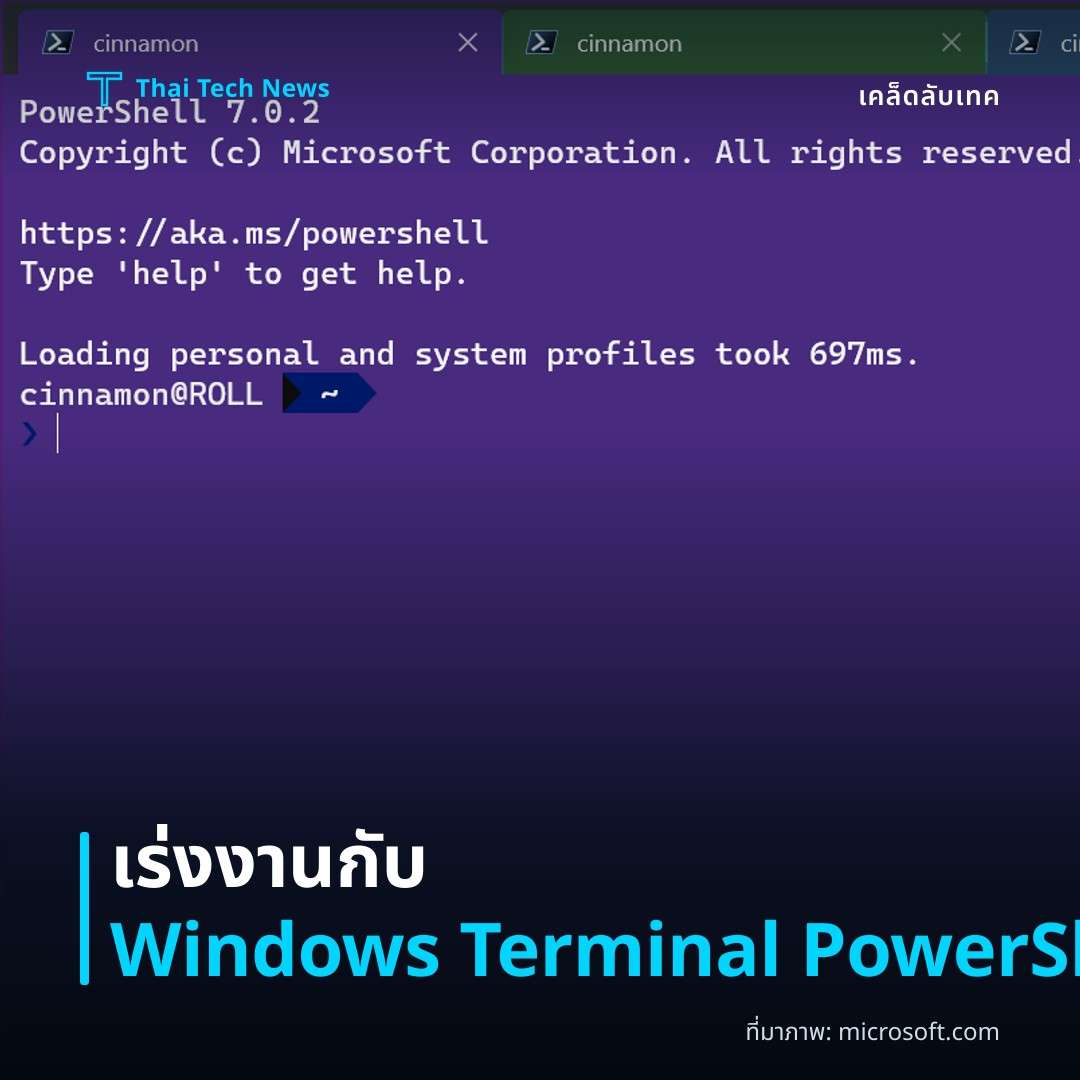
- เปิด Terminal
- พิมพ์ `brew install deno` แล้วกด Enter
- รอจนกระบวนการดาวน์โหลดและติดตั้งเสร็จสิ้น
ตรวจสอบการติดตั้ง / ### Verify Installation — Verify
ยืนยันว่า Deno ทำงานได้อย่างถูกต้องก่อนเริ่มเขียนโค้ด
- พิมพ์ `deno --version` ดูเวอร์ชันของ Deno, V8 และ TypeScript
- คำสั่งควรแสดงผลลัพธ์เช่น `deno 1.x.x`, `v8 9.x.x`, `typescript 4.x.x`
**Tip: หากได้รับข้อความ “command not found” ให้ตรวจสอบ PATH ของ Homebrew (`/opt/homebrew/bin`) ว่าถูกเพิ่มในไฟล์ `.zshrc` หรือ `.bash_profile`
สร้างโปรเจกต์แรก / ### Create First Project — Create
ตั้งค่าโฟลเดอร์สำหรับแอป JavaScript ของคุณ
- สร้างโฟลเดอร์ใหม่ `mkdir my-deno-app && cd my-deno-app`
- สร้างไฟล์ `main.js` ด้วยเนื้อหาเบื้องต้น:
```js console.log("Hello, Deno!"); ```
รันแอปด้วย Permission Model / ### Run with Permissions — Permissions
Deno ปิดการเข้าถึงระบบโดยค่าเริ่มต้น ต้องระบุ permission ที่ต้องการใช้งาน
- ใช้คำสั่ง `deno run main.js` (ไม่มี permission) จะทำงานได้เฉพาะ console.log
- หากต้องการอ่านไฟล์ให้เพิ่ม flag `--allow-read` เช่น `deno run --allow-read main.js`
**Tip: อย่าใช้ `--allow-all` ในโปรเจกต์จริง เพื่อลดความเสี่ยงจากโค้ดที่อาจทำลายระบบ
การจัดการ Dependencies ด้วย Import Maps / ### Manage Imports — Import Maps
Deno ใช้ URL เป็นแหล่งโมดูลหลัก แต่สามารถกำหนด alias ผ่าน import map
- สร้างไฟล์ `import_map.json`
```json { "imports": { "lodash/https://esm.run/lodash/" } } ```
- รันสคริปต์ด้วย `deno run --import-map=import_map.json main.js`
เปรียบเทียบ Deno กับ Node.js / ### Comparison — Deno vs Node
| คุณลักษณะ | Deno | Node.js |
|---|---|---|
| Permission Model | มี sandbox, ต้องระบุ permission | ไม่มี sandbox โดยดีฟอลต์ |
| TypeScript Support | รองรับโดยตรง | ต้องคอมไพล์ด้วย tsc หรือ Babel |
| โมดูลระบบ | ES Modules + URL imports | CommonJS + npm |
| Binary Size | เพียงไฟล์เดียว (~8 MB) | มีหลายไฟล์, ขึ้นกับ npm packages |
การดีบักและการทดสอบ / ### Debug & Test — Debug
Deno มาพร้อมเครื่องมือในตัวสำหรับ debugging และ testing
- เริ่ม debug ด้วย `deno run --inspect-brk main.js` แล้วเปิด Chrome DevTools ที่ `chrome://inspect`
- สร้างไฟล์ทดสอบ `main_test.ts` แล้วใช้คำสั่ง `deno test` เพื่อรันอัตโนมัติ
การ Deploy บนเซิร์ฟเวอร์ / ### Deploy — Deploy
เมื่อแอปพร้อมใช้งาน สามารถนำไบนารีของ Deno ไปวางบนเครื่องเซิร์ฟเวอร์ macOS หรือ Linux ได้เลย
- คัดลอกไฟล์โค้ดและ `import_map.json` ไปยังเซิร์ฟเวอร์
- ติดตั้ง Deno ด้วยสคริปต์เดียว (`curl -fsSL https://deno.land/x/install/install.sh | sh`)
- รันแอปด้วย permission ที่จำเป็น เช่น `deno run --allow-net server.js`
**Tip: ใช้ระบบจัดการ process อย่าง `pm2` หรือ `systemd` เพื่อให้แอปทำงานต่อเนื่องและรีสตาร์ทอัตโนมัติเมื่อล่ม
สรุป / ### Summary — Summary
บทความนี้ได้สรุปขั้นตอนครบวงจรตั้งแต่การเตรียมเครื่อง macOS ไปจนถึงการ Deploy แอป Deno อย่างปลอดภัย
- ติดตั้ง Deno ด้วย Homebrew (`brew install deno`)
- ตรวจสอบเวอร์ชันด้วย `deno --version`
- สร้างโฟลเดอร์และไฟล์ `main.js` พื้นฐาน
- ใช้ permission flags (`--allow-read`, `--allow-net`) อย่างระมัดระวัง
- จัดการโมดูลด้วย import maps เพื่อหลีกเลี่ยง npm
- ดีบักด้วย `--inspect-brk` และทดสอบด้วย `deno test`
**จำไว้ว่า: การใช้ Deno ทำให้คุณได้ประโยชน์จาก security sandbox, TypeScript support โดยไม่ต้องตั้งค่าเพิ่มเติม ซึ่งเหมาะอย่างยิ่งสำหรับการพัฒนาแอปพลิเคชัน JavaScript ที่ปลอดภัยบน macOS.
แชร์บทความนี้:
ชอบบทความแบบนี้?
สมัคร AI Automate Weekly Newsletter — รับเคล็ดลับ AI + how-to ใหม่
ทุกสัปดาห์ตรงถึง inbox ฟรี ไม่มีสแปม
แหล่งข่าวต้นฉบับ
- ชื่อต้นฉบับ
- วิธีติดตั้งและใช้ Deno บน macOS เพื่อพัฒนาแอปพลิเคชัน JavaScript อย่างปลอดภัย
- ผู้เขียน
- กองบรรณาธิการ Thai Tech News
- แหล่ง
- บทความต้นฉบับ Thai Tech News · ช่วยร่างด้วย AI, เรียบเรียง/ตรวจสอบโดยกองบรรณาธิการ
- วันที่เผยแพร่
- 28 กรกฎาคม 2569 เวลา 17:51