ที่มาภาพ: Unknown Source
วิธีตั้งค่า Sandboxed Python Environment ด้วย pyenv‑virtualenv บน Windows เพื่อความปลอดภัย
⚡ สรุป 30 วิ
การสร้างสภาพแวดล้อม Python ที่ทำงานแบบ sandboxed ช่วยให้คุณรันโค้ดจากแหล่งที่ไม่เชื่อถือได้โดยไม่เสี่ยงต่อระบบหลักของ Windows คอมพิวเตอร์ บทความนี้จะแนะนำวิธีตั้งค่า **pyenv‑virtualenv** บน Windows…
ภาพรวม — Overview
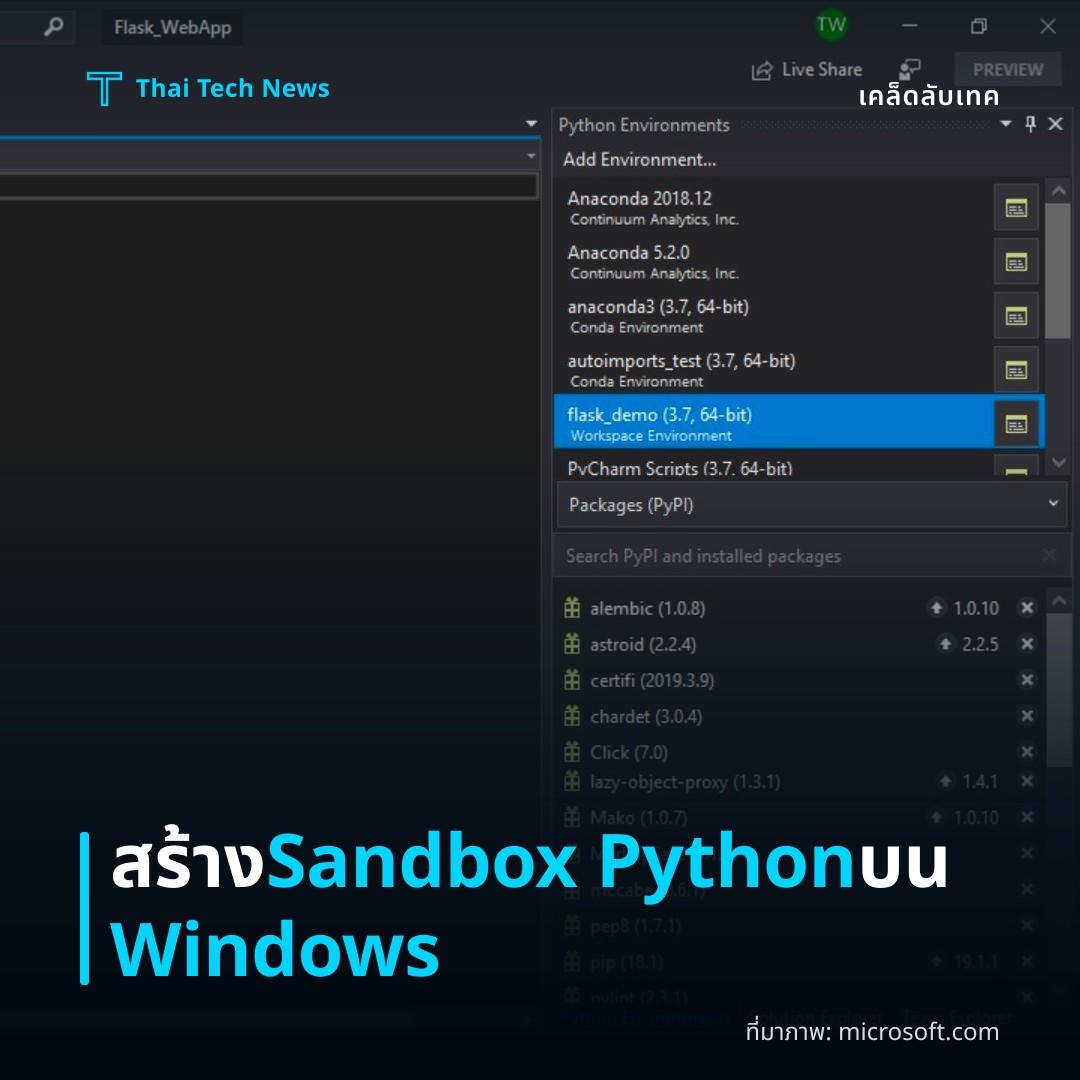
การสร้างสภาพแวดล้อม Python ที่ทำงานแบบ sandboxed ช่วยให้คุณรันโค้ดจากแหล่งที่ไม่เชื่อถือได้โดยไม่เสี่ยงต่อระบบหลักของ Windows คอมพิวเตอร์ บทความนี้จะแนะนำวิธีตั้งค่า pyenv‑virtualenv บน Windows เพื่อสร้าง “ห้องแยก” ปลอดภัยสำหรับ Python
- แยกการติดตั้งแพ็กเกจจากระบบหลัก
- ลดโอกาสของการโจมตีโดยอาศัยช่องโหว่ในไลบรารีภายนอก
- สามารถกำหนดเวอร์ชัน Python ที่ต้องการได้อย่างอิสระ
**Tip: ควรใช้ PowerShell หรือ Command Prompt ที่เปิดด้วยสิทธิ์ผู้ดูแลระบบ (Run as Administrator) เพื่อหลีกเลี่ยงปัญหา Permission
เตรียมความพร้อม — Prerequisites
ก่อนเริ่มติดตั้ง pyenv‑virtualenv คุณต้องตรวจสอบว่าระบบของคุณมีเครื่องมือพื้นฐานครบถ้วน
- Windows 10 หรือใหม่กว่า (64‑bit)
- Git ที่ติดตั้งและอยู่ใน PATH (ใช้สำหรับดึงโค้ดจาก GitHub)
- Microsoft Visual C++ Build Tools หรือ Windows SDK เพื่อคอมไพล์ Python เวอร์ชันบางรุ่น
**สำคัญ: หากไม่มี Visual C++ Build Tools การติดตั้ง Python เวอร์ชันใหม่อาจล้มเหลว
ติดตั้ง pyenv บน Windows — Install pyenv
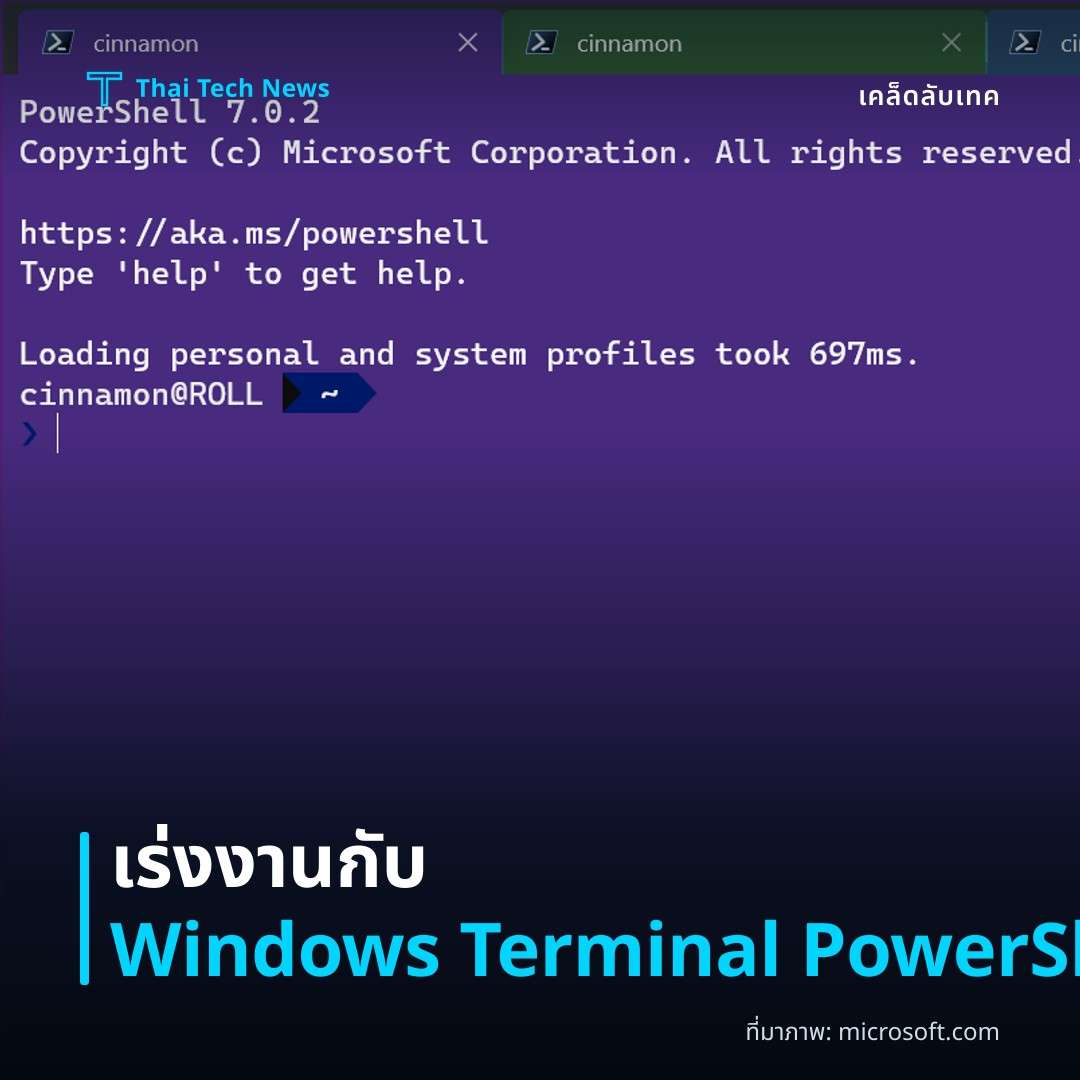
pyenv ดั้งเดิมออกแบบมาสำหรับ macOS / Linux แต่มีโครงการ pyenv‑win ที่ทำงานบน Windows ได้อย่างเต็มที่
- เปิด PowerShell หรือ Command Prompt ด้วยสิทธิ์ผู้ดูแลระบบ
- รันคำสั่งต่อไปนี้เพื่อติดตั้ง pyenv‑win ผ่าน pip
```powershell pip install pyenv-win --target %USERPROFILE%\.pyenv ```
- เพิ่มโฟลเดอร์ `~/.pyenv/bin` และ `~/.pyenv/shims` เข้าไปในตัวแปร PATH
```powershell setx PATH "%USERPROFILE%\.pyenv\bin;%USERPROFILE%\.pyenv\shims;%PATH%" ```
- ปิดและเปิดเทอร์มินัลใหม่เพื่อให้การตั้งค่า PATH มีผล
**Tip: ตรวจสอบการติดตั้งด้วย `pyenv --version` หากแสดงเวอร์ชันหมายถึงพร้อมใช้งาน
ติดตั้ง pyenv‑virtualenv — Install pyenv‑virtualenv
หลังจากมี pyenv แล้ว ให้เพิ่มปลั๊กอิน virtualenv เพื่อจัดการ sandbox
- ดาวน์โหลดและคัดลอกโฟลเดอร์ plugin ไปยัง `~/.pyenv/plugins`
```powershell git clone https://github.com/pyenv/pyenv-virtualenv.git %USERPROFILE%\.pyenv\plugins\pyenv-virtualenv ```
- รีสตาร์ท PowerShell อีกครั้ง
- ตรวจสอบว่าปลั๊กอินทำงานด้วยคำสั่ง
```powershell pyenv virtualenv --version ```
สร้าง Sandbox Environment — Create a sandboxed environment
ตอนนี้คุณสามารถสร้าง “virtual environment” ที่แยกจากระบบได้แล้ว
- เลือกเวอร์ชัน Python ที่ต้องการ (เช่น 3.11.8) และติดตั้งผ่าน pyenv
```powershell pyenv install 3.11.8 ```
- สร้าง virtual environment ด้วยชื่อบ่งบอกความปลอดภัย เช่น `sandbox-py311`
```powershell pyenv virtualenv 3.11.8 sandbox-py311 ```
- ตรวจสอบรายการ env ที่มีอยู่
```powershell pyenv versions ```
**Tip: คำสั่ง `pyenv local sandbox-py311` จะตั้งค่าให้โฟลเดอร์ปัจจุบันใช้ environment นี้โดยอัตโนมัติ
การใช้งาน Sandbox — Using the sandbox
เมื่อสร้าง env แล้ว คุณสามารถเปิดใช้และรันโค้ดได้อย่างปลอดภัย
- เปิด environment
```powershell pyenv activate sandbox-py311 ```
- ติดตั้งแพ็กเกจที่จำเป็น (จะติดตั้งใน sandbox เท่านั้น)
```powershell pip install numpy pandas ```
- รันสคริปต์ Python ปกติ เช่น `python my_script.py`
- เมื่อทำงานเสร็จ ให้ปิด environment เพื่อกลับไปใช้ระบบหลัก
```powershell pyenv deactivate ```
การเพิ่มระดับความปลอดภัย — Hardening the sandbox
แม้ virtualenv จะคั่นขอบเขตการติดตั้ง แต่ยังมีช่องโหว่บางอย่างที่ควรบรรเทา
| ปัญหา | วิธีแก้ |
|---|---|
| แพ็กเกจอาจเรียกใช้งานไฟล์ระบบ | ใช้ pip‑audit เพื่อตรวจสอบช่องโหว่ก่อนติดตั้ง |
| โค้ดรันได้โดยไม่จำกัดสิทธิ์ผู้ใช้ | รัน PowerShell ด้วย `Start-Process -FilePath python.exe -ArgumentList "script.py" -NoNewWindow -WorkingDirectory . -Credential (Get-Credential)` เพื่อกำหนดบัญชีผู้ใช้ที่มีสิทธิ์ต่ำ |
| การเชื่อมต่อเครือข่ายไม่จำเป็น | ปิดการเข้าถึงอินเทอร์เน็ตใน sandbox ด้วยไฟร์วอลล์ rule ที่จำกัดพอร์ตออกเฉพาะ |
**สำคัญ: อย่าลืมอัพเดต pip และ setuptools ภายใน env ทุกครั้งด้วย `python -m pip install --upgrade pip setuptools`
การจัดการหลาย Sandbox — Managing multiple sandboxes
บางโครงการต้องการ Python เวอร์ชันหรือไลบรารีที่แตกต่างกัน คุณสามารถสร้างหลาย sandbox แล้วสลับใช้งานได้
- สร้าง env ใหม่สำหรับแต่ละโครงการ
```powershell pyenv virtualenv 3.10.13 sandbox-py310 pyenv virtualenv 3.9.18 sandbox-py39 ```
- ตั้งค่าอัตโนมัติในโฟลเดอร์โปรเจคด้วยไฟล์ `.python-version`
```text sandbox-py311 ```
เมื่อคุณเข้าไปยังโฟลเดอร์นั้น `pyenv local` จะทำให้ environment ที่ระบุถูกเลือกโดยอัตโนมัติ
- ลบ sandbox ที่ไม่ใช้แล้วเพื่อประหยัดพื้นที่
```powershell pyenv uninstall sandbox-py39 ```
แก้ไขปัญหาที่พบบ่อย — Troubleshooting
| ปัญหา | สาเหตุทั่วไป | วิธีแก้ |
|---|---|---|
| `pyenv` ไม่พบคำสั่ง | PATH ยังไม่ได้เพิ่มหรือยังรีสตาร์ทเทอร์มินัล | ตรวจสอบ `%USERPROFILE%\.pyenv\bin` อยู่ใน PATH หรือเปิดเทอร์มินัลใหม่ |
| การติดตั้ง Python ล้มเหลว | ไม่มี Visual C++ Build Tools | ติดตั้งจาก https://visualstudio.microsoft.com/visual-cpp-build-tools/ |
| โมดูลไม่พบหลัง `activate` | ใช้ PowerShell ที่ไม่ได้โหลด pyenv shim | รัน `pyenv rehash` แล้วลองใหม่ |
**Tip: คำสั่ง `pyenv doctor` จะทำการตรวจสอบสภาพแวดล้อมและรายงานข้อผิดพลาดที่อาจเกิดขึ้น
สรุป — Summary
- pyenv‑win + pyenv‑virtualenv ทำให้คุณสร้าง sandbox Python บน Windows ได้อย่างรวดเร็ว
- ขั้นตอนหลักคือ: ติดตั้ง pyenv, เพิ่ม plugin virtualenv, สร้างและเปิดใช้ env ที่ต้องการ
- ใช้เครื่องมือเสริมเช่น `pip-audit` และไฟร์วอลล์เพื่อเพิ่มความปลอดภัยให้ระดับสูงสุด
สิ่งที่ควรจำ
- ตั้งค่า PATH ให้ครบถ้วนก่อนใช้งาน pyenv
- ทุกครั้งที่สร้าง sandbox ควรอัพเดต pip และตรวจสอบแพ็กเกจด้วย `pip-audit`
- ปิด sandbox (`pyenv deactivate`) เมื่อทำงานเสร็จเพื่อป้องกันการใช้ทรัพยากรโดยไม่ตั้งใจ
- ใช้ไฟล์ `.python-version` เพื่อให้โฟลเดอร์โปรเจคเลือก env อัตโนมัติ
ด้วยขั้นตอนเหล่านี้ คุณจะมีสภาพแวดล้อม Python ที่แยกจากระบบหลัก ปลอดภัยต่อการทดลองโค้ดใหม่หรือรันสคริปต์ที่มาจากแหล่งภายนอกโดยไม่มีความเสี่ยงต่อเครื่อง Windows ของคุณ.
แชร์บทความนี้:
ชอบบทความแบบนี้?
สมัคร AI Automate Weekly Newsletter — รับเคล็ดลับ AI + how-to ใหม่
ทุกสัปดาห์ตรงถึง inbox ฟรี ไม่มีสแปม
แหล่งข่าวต้นฉบับ
- ชื่อต้นฉบับ
- วิธีตั้งค่า Sandboxed Python Environment ด้วย pyenv‑virtualenv บน Windows เพื่อความปลอดภัย
- ผู้เขียน
- กองบรรณาธิการ Thai Tech News
- แหล่ง
- บทความต้นฉบับ Thai Tech News · ช่วยร่างด้วย AI, เรียบเรียง/ตรวจสอบโดยกองบรรณาธิการ
- วันที่เผยแพร่
- 21 สิงหาคม 2569 เวลา 17:51