ที่มาภาพ: Unknown Source
วิธีตั้งค่าและใช้ Rclone สำรองข้อมูลจาก macOS ไปยัง คลาวด์สตอเรจ อย่างปลอดภัย
⚡ สรุป 30 วิ
การสำรองข้อมูลจาก macOS ไปยังคลาวด์สตอเรจโดยใช้ **Rclone** เป็นวิธีที่ปลอดภัยและยืดหยุ่น เนื่องจาก Rclone รองรับบริการเก็บข้อมูลหลากหลายแบบเช่น Google Drive, Amazon S3, Backblaze B2 ฯลฯ บทความนี้จะพาไ…
ภาพรวม
Overview
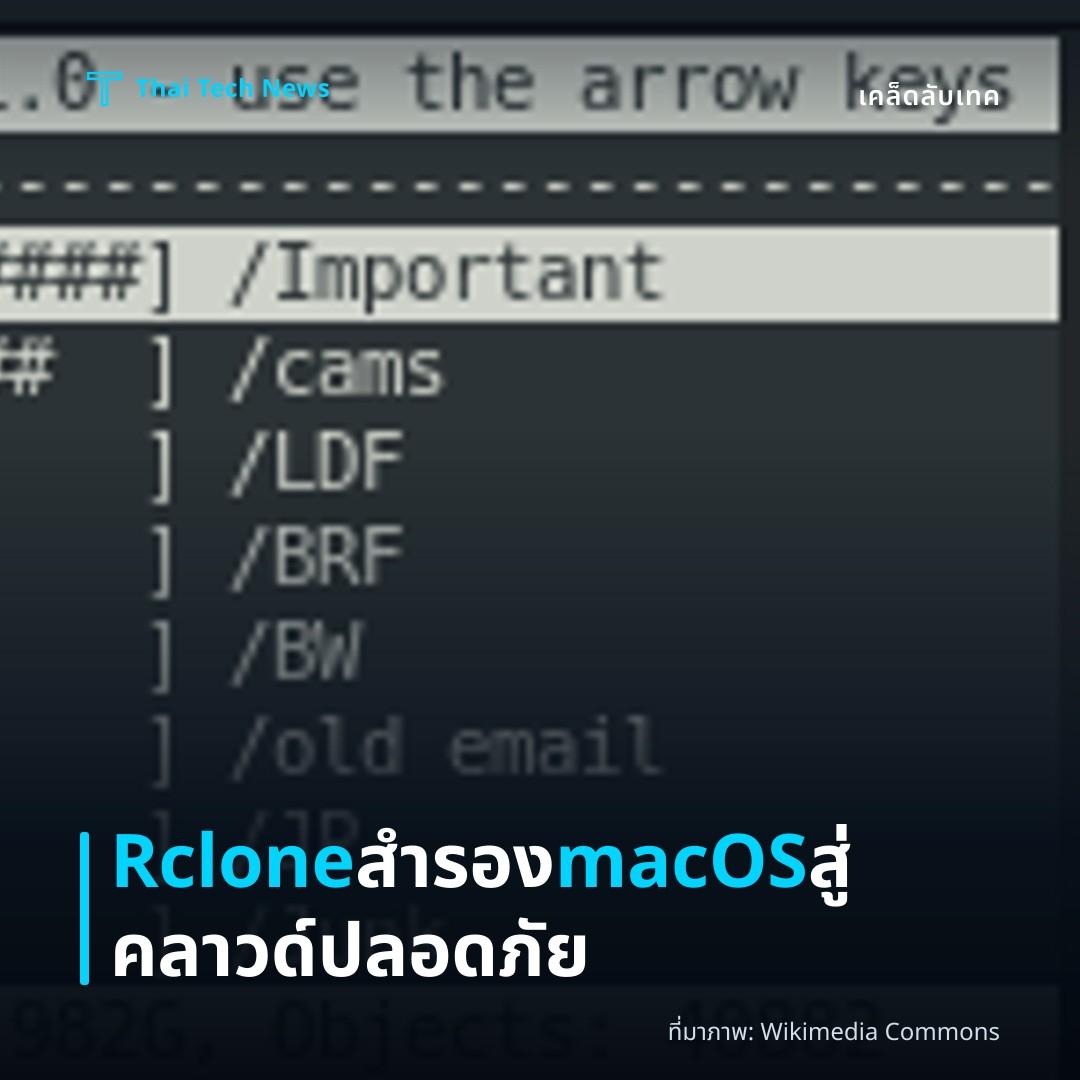
การสำรองข้อมูลจาก macOS ไปยังคลาวด์สตอเรจโดยใช้ Rclone เป็นวิธีที่ปลอดภัยและยืดหยุ่น เนื่องจาก Rclone รองรับบริการเก็บข้อมูลหลากหลายแบบเช่น Google Drive, Amazon S3, Backblaze B2 ฯลฯ บทความนี้จะพาไปตั้งค่า ตั้ง remote และสร้างสคริปต์สำรองอัตโนมัติในขั้นตอนที่ชัดเจน
- ทำให้ข้อมูลของคุณมี สำเนาสำรอง อยู่บนคลาวด์
- ลดความเสี่ยงจากการเสียหายของฮาร์ดไดรฟ์หรือการสูญหายโดยบังเอิญ
- ใช้คำสั่งเดียวในการซิงค์ไฟล์หลายเทอเร็ม
การติดตั้ง Rclone บน macOS
Install Rclone
ก่อนอื่นต้องเตรียมเครื่อง macOS ให้พร้อมด้วย Homebrew หรือดาวน์โหลดไบนารีโดยตรง
- เปิด Terminal แล้วรัน `brew install rclone` หากยังไม่มี Homebrew ให้ติดตั้งจาก https://brew.sh/ ก่อน
- ตรวจสอบเวอร์ชันด้วย `rclone version` เพื่อยืนยันการติดตั้งสำเร็จ
- ถ้าเลือกวิธีดาวน์โหลดไบนารีให้ทำ `chmod +x rclone` แล้ววางไว้ที่ `/usr/local/bin/`
**Tip: ควรอัพเดต Rclone เป็นเวอร์ชันล่าสุดเสมอเพื่อรับฟีเจอร์และการแก้บั๊กใหม่ ๆ
การตั้งค่า Remote (เชื่อมต่อกับคลาวด์)
Configure Remote
Remote คือชื่อที่ใช้ระบุบริการคลาวด์ในคำสั่งของ Rclone
- รัน `rclone config` แล้วเลือก n เพื่อสร้าง remote ใหม่
- ป้อนชื่อที่จดจำง่าย เช่น `gdrive` หรือ `b2backup`
- เลือกประเภทของคลาวด์จากเมนู (เช่น 13 สำหรับ Google Drive)
- ทำตามขั้นตอนให้กรอก Client ID/Secret หากต้องการใช้ OAuth แบบปลอดภัย
- ยืนยันการอนุญาตโดยเปิดลิงค์ที่แสดงใน Terminal แล้วคัดโค้ดยืนยันกลับมา
เมื่อเสร็จสิ้น `rclone listremotes` จะแสดง remote ที่ตั้งค่าไว้ทั้งหมด
ทดสอบการเชื่อมต่อ
Test Connection
ก่อนจะเริ่มสำรองข้อมูล ควรตรวจสอบว่า Rclone สามารถอ่าน/เขียนบนคลาวด์ได้จริง
- ใช้คำสั่ง `rclone lsd remote_name:` เพื่อแสดงโฟลเดอร์ระดับต้นของ remote
- ทดลองอัปโหลดไฟล์ทดสอบด้วย `rclone copy /path/to/test.txt remote_name:test_folder`
- ตรวจสอบการคัดลอกโดยใช้ `rclone ls remote_name:test_folder`
**Tip: หากพบข้อผิดพลาดเกี่ยวกับสิทธิ์ ให้ตรวจสอบ OAuth token หรือให้สิทธิ์ “Editor” แทน “Viewer”
สร้างสคริปต์สำรองอัตโนมัติ
Backup Script
สคริปต์นี้จะซิงค์โฟลเดอร์ `~/Documents` ไปยังโฟลเดอร์ `backup_documents` บนคลาวด์
```bash #!/bin/bash SRC="$HOME/Documents" DEST="gdrive:backup_documents" rclone sync "$SRC$DEST" \ --delete-excluded \ --transfers 4 \ --checkers 8 \ --log-file "$HOME/rclone_backup.log" \ --log-level INFO osascript -e 'display notification "Backup complete" with title "Rclone Backup"' ```
- บันทึกไฟล์เป็น `backup_rclone.sh` แล้วให้สิทธิ์ทำงานด้วย `chmod +x backup_rclone.sh`
- ทดสอบรันสคริปต์โดยพิมพ์ `./backup_rclone.sh` ตรวจสอบ log ที่ `$HOME/rclone_backup.log`
ตั้งเวลาให้สำรองอัตโนมัติด้วย launchd
Schedule with launchd
macOS ใช้ launchd แทน cron สำหรับการทำงานเป็นระยะ
- สร้างไฟล์ `com.user.rclonebackup.plist` ในโฟลเดอร์ `~/Library/LaunchAgents/`
```xml <?xml version="1.0" encoding="UTF-8"?> <!DOCTYPE plist PUBLIC "-//Apple//DTD PLIST 1.0//EN" "http://www.apple.com/DTDs/PropertyList-1.0.dtd"> <plist version="1.0"> <dict> <key>Label</key><string>com.user.rclonebackup</string> <key>ProgramArguments</key> <array> <string>/bin/bash</string> <string>$HOME/backup_rclone.sh</string> </array> <key>StartCalendarInterval</key> <dict> <key>Hour</key><integer>2</integer> <!-- เวลา 02:00 น. --> <key>Minute</key><integer>0</integer> </dict> <key>StandardOutPath</key><string>$HOME/rclone_stdout.log</string> <key>StandardErrorPath</key><string>$HOME/rclone_stderr.log</string> </dict> </plist> ```
- โหลดไฟล์ด้วย `launchctl load ~/Library/LaunchAgents/com.user.rclonebackup.plist`
- ตรวจสอบสถานะด้วย `launchctl list | grep rclonebackup`
- การตั้งเวลาให้ทำงานทุกวันตอน **02:00 น. ช่วยหลีกเลี่ยงการใช้แบนด์วิดท์ในช่วงทำงาน
เคล็ดลับเพื่อความปลอดภัยสูงสุด
Safety Tips
- ใช้ `--crypt` เพื่อเข้ารหัสข้อมูลก่อนส่งไปยังคลาวด์ ทำให้ผู้ให้บริการไม่สามารถอ่านไฟล์ของคุณได้
- เก็บ Config file (`~/.config/rclone/rclone.conf`) ในโฟลเดอร์ที่มีการตั้งค่าการอนุญาตแบบ 600 (`chmod 600`) เพื่อป้องกันการเข้าถึงโดยผู้ใช้คนอื่นบนเครื่องเดียวกัน
- ตั้งค่า `--log-level DEBUG` ชั่วคราวเมื่อตรวจสอบปัญหา แล้วลดระดับเป็น `INFO` เพื่อลดขนาดไฟล์ log
**Warning: อย่าลืมตรวจสอบ quota ของบริการคลาวด์เป็นประจำ หากเกินจะทำให้การสำรองหยุดทำงานโดยไม่มีแจ้งเตือน
ตารางเปรียบเทียบผู้ให้บริการคลาวด์ยอดนิยม (กับ Rclone)
Cloud Provider Comparison
| ผู้ให้บริการ | รองรับใน Rclone | ราคาต่อ GB/เดือน* | การเข้ารหัสฝั่งเซิร์ฟเวอร์ |
|---|---|---|---|
| Google Drive | ใช่ | ฟรี 15 GB, ต่อจากนั้น $0.02/GB | TLS (at rest) |
| Amazon S3 | ใช่ | $0.023/GB (Standard) | Server‑Side Encryption (SSE‑AES256) |
| Backblaze B2 | ใช่ | $0.005/GB | TLS + SSE |
| Dropbox | ใช่ | ฟรี 2 GB, $0.0099/GB | TLS |
| OneDrive | ใช่ | ฟรี 5 GB, $0.02/GB | TLS |
\* ราคาอ้างอิงจากข้อมูลสาธารณะ ณ เดือนกันยายน 2024
สรุป
Summary
- Rclone เป็นเครื่องมือสำรองข้อมูลที่ทำงานผ่าน command line รองรับบริการคลาวด์หลายรูปแบบ
- ขั้นตอนหลักประกอบด้วย การติดตั้ง, ตั้งค่า remote, ทดสอบการเชื่อมต่อ, เขียนสคริปต์ sync, แล้วกำหนดเวลาอัตโนมัติด้วย launchd
- ควรใช้ encryption, ปรับสิทธิ์ไฟล์ config และตรวจสอบ quota เพื่อความปลอดภัยสูงสุด
สิ่งที่ควรจำ
- ตั้งค่า remote ให้ครบถ้วนและยืนยัน OAuth ทุกครั้ง
- ใช้ `rclone sync` แทน `copy` หากต้องการให้ต้นฉบับและปลายทางตรงกัน 100%
- เก็บ log เพื่อตรวจสอบความล้มเหลวและปรับปรุงประสิทธิภาพในรอบถัดไป
ด้วยขั้นตอนที่เรียบง่ายนี้ คุณก็สามารถสำรองข้อมูลจาก macOS ไปยังคลาวด์สตอเรจได้อย่างปลอดภัยและเป็นระบบแล้ว.
แชร์บทความนี้:
ชอบบทความแบบนี้?
สมัคร AI Automate Weekly Newsletter — รับเคล็ดลับ AI + how-to ใหม่
ทุกสัปดาห์ตรงถึง inbox ฟรี ไม่มีสแปม
แหล่งข่าวต้นฉบับ
- ชื่อต้นฉบับ
- วิธีตั้งค่าและใช้ Rclone สำรองข้อมูลจาก macOS ไปยัง คลาวด์สตอเรจ อย่างปลอดภัย
- ผู้เขียน
- กองบรรณาธิการ Thai Tech News
- แหล่ง
- บทความต้นฉบับ Thai Tech News · ช่วยร่างด้วย AI, เรียบเรียง/ตรวจสอบโดยกองบรรณาธิการ
- วันที่เผยแพร่
- 6 สิงหาคม 2569 เวลา 17:51