ที่มาภาพ: Unknown Source
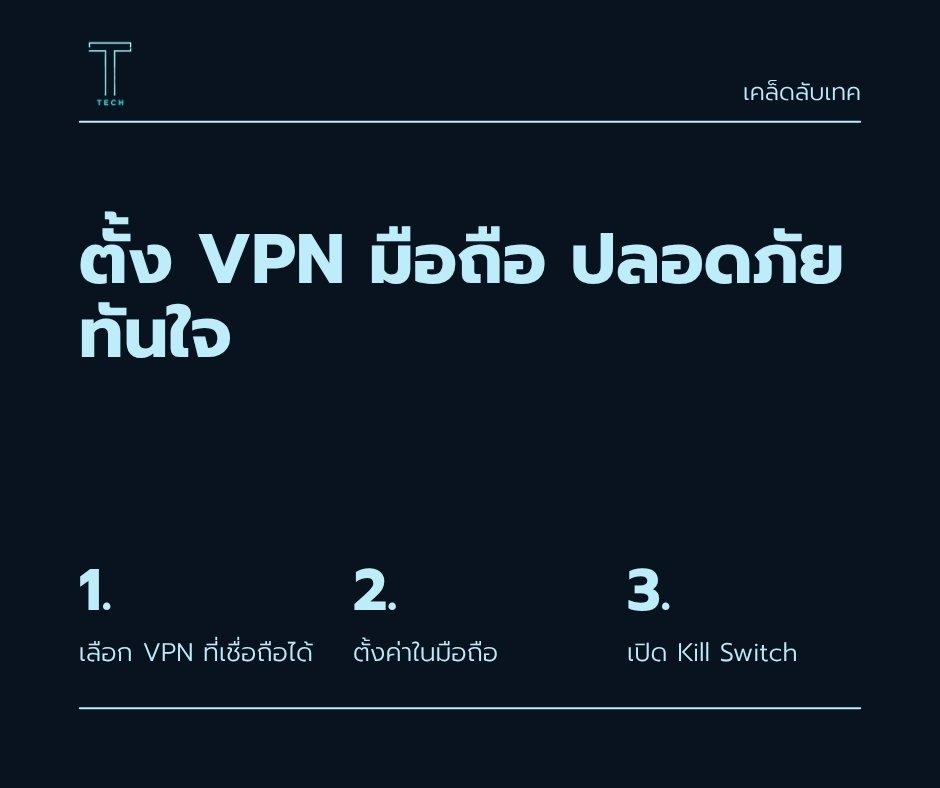
วิธีตั้งค่า VPN ส่วนตัวบนมือถือเพื่อเชื่อมต่ออินเทอร์เน็ตอย่างปลอดภัย
⚡ สรุป 30 วิ
การตั้งค่า VPN ส่วนตัวบนมือถือช่วยให้การเชื่อมต่ออินเทอร์เน็ตของคุณปลอดภัยและเป็นส่วนตัวมากยิ่งขึ้น บทความนี้จะสอนขั้นตอนตั้งค่าอย่างละเอียด พร้อมเคล็ดลับที่มักถูกมองข้าม
Overview
การตั้งค่า VPN ส่วนตัวบนมือถือช่วยให้การเชื่อมต่ออินเทอร์เน็ตของคุณปลอดภัยและเป็นส่วนตัวมากยิ่งขึ้น บทความนี้จะสอนขั้นตอนตั้งค่าอย่างละเอียด พร้อมเคล็ดลับที่มักถูกมองข้าม
- VPN คือเครือข่ายเสมือนที่เข้ารหัสข้อมูลก่อนส่งออกไป
- ใช้เพื่อปกป้องข้อมูลบน Wi‑Fi สาธารณะและหลบเลี่ยงการตรวจสอบจากผู้ให้บริการอินเทอร์เน็ต
Why Use VPN
การใช้งาน VPN บนมือถือให้ประโยชน์หลายด้านที่สำคัญต่อผู้ใช้ทั่วไป
- ความเป็นส่วนตัว: ข้อมูลการท่องเว็บจะถูกเข้ารหัส ไม่ให้ผู้อื่นดักฟังได้
- ความปลอดภัย: ป้องกันมัลแวร์และการโจมตีแบบ man‑in‑the‑middle บนเครือข่ายสาธารณะ
- การเข้าถึงเนื้อหา: สามารถละเว้นการบล็อกเว็บไซต์ตามภูมิภาคได้
**Tip: อย่าเลือก VPN ฟรีที่ไม่มีนโยบายไม่บันทึกข้อมูล (no‑logs) เพราะอาจทำให้ข้อมูลของคุณรั่วไหลได้
Choose a Provider
การเลือกผู้ให้บริการ VPN ที่เหมาะสมเป็นขั้นตอนแรกที่สำคัญ
- ความเร็ว: ควรเลือกเซิร์ฟเวอร์ที่มีความเร็วสูงและตำแหน่งใกล้เคียงกับคุณ
- นโยบายความเป็นส่วนตัว: ตรวจสอบว่าผู้ให้บริการมีนโยบาย “no‑logs” อย่างชัดเจนหรือไม่
- รองรับโปรโตคอล: OpenVPN, IKEv2, WireGuard เป็นต้น
| โปรโตคอล | ความเร็ว | ความปลอดภัย | รองรับมือถือ |
|---|---|---|---|
| OpenVPN | ปานกลาง | สูง | ใช่ Android, iOS |
| IKEv2 | สูง | สูง | ใช่ Android, iOS |
| WireGuard | สูงสุด | สูง | ใช่ Android, iOS |
Install & Configure
ขั้นตอนการติดตั้งแอป VPN และตั้งค่าเบื้องต้นบนมือถือ
- ไปที่ Google Play หรือ App Store ค้นหาชื่อผู้ให้บริการที่เลือก
- ดาวน์โหลดและติดตั้งแอปโดยไม่ต้องใช้รูทหรือเจลเบรค
- เปิดแอป ลงชื่อเข้าใช้ด้วยบัญชีผู้ใช้ที่สร้างไว้
Step-by-Step
การตั้งค่า VPN อย่างละเอียดเพื่อให้พร้อมใช้งาน
- **ขั้นที่ 1: เปิดแอป VPN แล้วเลือก “ตั้งค่า” หรือ “Settings”
- **ขั้นที่ 2: เปิด “การเชื่อมต่ออัตโนมัติ” (Auto‑Connect) เพื่อให้ VPN เริ่มทำงานทุกครั้งที่เปิด Wi‑Fi หรือมือถือ
- ขั้นที่ 3: เลือก “โปรโตคอล” ที่ต้องการ เช่น WireGuard** สำหรับความเร็วสูงสุด
- **ขั้นที่ 4: เลือกเซิร์ฟเวอร์ที่ใกล้กับตำแหน่งของคุณ หรือเซิร์ฟเวอร์ที่ให้การเข้าถึงบริการที่ต้องการ
- **ขั้นที่ 5: เปิดสวิตช์ “เชื่อมต่อ” (Connect) แล้วตรวจสอบสถานะว่าแสดงว่าเชื่อมต่อสำเร็จ
Test Connection
หลังตั้งค่าเสร็จ ควรตรวจสอบว่าการเชื่อมต่อทำงานตามคาดหรือไม่
- ใช้เว็บไซต์เช่น ipleak.net หรือ dnsleaktest.com เพื่อตรวจสอบ IP ที่แสดงและ DNS leak
- ตรวจสอบความเร็วโดยใช้ speedtest.net เพื่อให้แน่ใจว่าประสิทธิภาพไม่ต่ำเกินไป
- หากพบปัญหาให้เปลี่ยนเซิร์ฟเวอร์หรือปรับโปรโตคอลเป็น IKEv2 แล้วลองใหม่
**Tip: หากคุณใช้ VPN เพื่อเข้าถึงบริการสตรีมมิ่ง ให้เลือกเซิร์ฟเวอร์ที่ตั้งอยู่ในประเทศของผู้ให้บริการนั้นเพื่อหลีกเลี่ยงการบล็อก
Tips & Common Issues
เคล็ดลับเพิ่มเติมและวิธีแก้ไขปัญหาที่พบบ่อย
- บันทึกข้อมูล: ตรวจสอบว่าการตั้งค่า “ไม่บันทึกการเชื่อมต่อ” (Kill Switch) ถูกเปิดอยู่เสมอ เพื่อป้องกันข้อมูลรั่วไหลเมื่อ VPN ตัดการเชื่อมต่อ
- แบตเตอรี่: ใช้โหมด “Low‑Power” ของแอป VPN หากต้องการประหยัดพลังงานบนมือถือ
- การเชื่อมต่อช้า: ลองสลับเซิร์ฟเวอร์หรือเปลี่ยนโปรโตคอลจาก WireGuard เป็น IKEv2 เพื่อดูว่าความเร็วดีขึ้นหรือไม่
- อุปกรณ์หลายเครื่อง: หากบัญชี VPN ของคุณรองรับหลายอุปกรณ์ ให้เพิ่มอุปกรณ์อื่นในแอปเพื่อจัดการการเชื่อมต่อจากศูนย์เดียว
Summary
สรุปขั้นตอนและจุดสำคัญที่ควรจำเมื่อตั้งค่า VPN บนมือถือ
- เลือกผู้ให้บริการที่มี นโยบาย no‑logs และรองรับ โปรโตคอลที่เร็วและปลอดภัย
- ดาวน์โหลดแอปจากแหล่งเชื่อถือได้ แล้วทำตามขั้นตอนตั้งค่าอัตโนมัติ
- ตรวจสอบการเชื่อมต่อด้วยเครื่องมือตรวจสอบ IP/DNS และทำการทดสอบความเร็ว
- เปิด Kill Switch และตั้งค่า Auto‑Connect เพื่อความปลอดภัยต่อเนื่อง
ด้วยการทำตามขั้นตอนเหล่านี้ คุณจะสามารถใช้มือถือท่องอินเทอร์เน็ตได้อย่างปลอดภัยและเป็นส่วนตัวทุกที่ทุกเวลา.
แชร์บทความนี้:
ชอบบทความแบบนี้?
สมัคร AI Automate Weekly Newsletter — รับเคล็ดลับ AI + how-to ใหม่
ทุกสัปดาห์ตรงถึง inbox ฟรี ไม่มีสแปม
แหล่งข่าวต้นฉบับ
- ชื่อต้นฉบับ
- วิธีตั้งค่า VPN ส่วนตัวบนมือถือเพื่อเชื่อมต่ออินเทอร์เน็ตอย่างปลอดภัย
- ผู้เขียน
- กองบรรณาธิการ Thai Tech News
- แหล่ง
- บทความต้นฉบับ Thai Tech News · ช่วยร่างด้วย AI, เรียบเรียง/ตรวจสอบโดยกองบรรณาธิการ
- วันที่เผยแพร่
- 19 มิถุนายน 2569 เวลา 20:48
- URL ต้นฉบับ
- https://thaitech.news/articles/growth-503566