ที่มาภาพ: Unknown Source
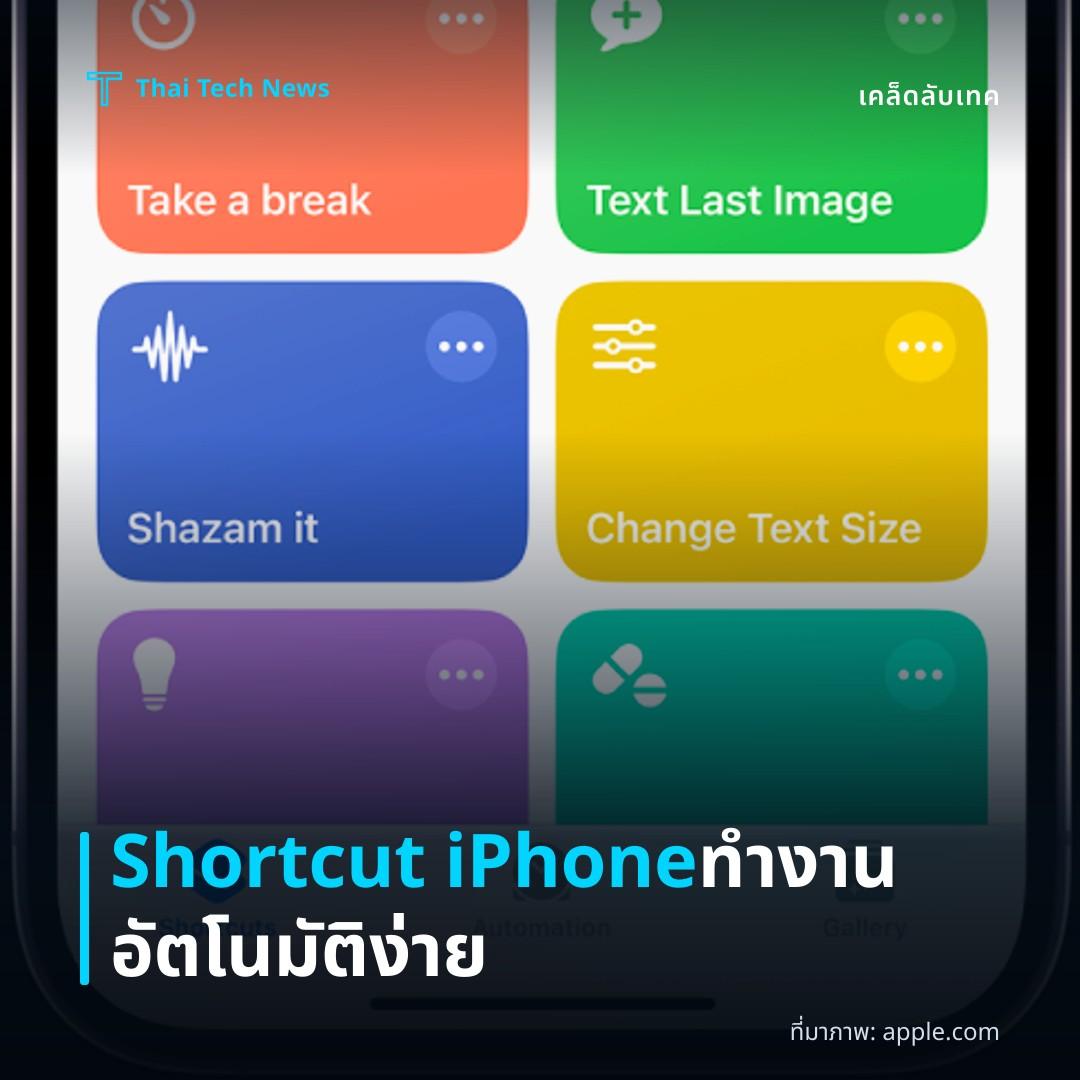
วิธีตั้งค่าและใช้ฟีเจอร์ Shortcuts บน iPhone เพื่อทำงานอัตโนมัติหลายขั้นตอนอย่างง่ายดาย
⚡ สรุป 30 วิ
การใช้ **Shortcuts** บน iPhone ช่วยให้คุณทำงานหลายขั้นตอนได้อัตโนมัติ เพียงไม่กี่สัมผัสหรือเสียงสั่งงาน บทความนี้จะพาไปตั้งค่าและสร้าง Shortcut ที่ทำงานได้จริงในชีวิตประจำวัน
Overview
การใช้ Shortcuts บน iPhone ช่วยให้คุณทำงานหลายขั้นตอนได้อัตโนมัติ เพียงไม่กี่สัมผัสหรือเสียงสั่งงาน บทความนี้จะพาไปตั้งค่าและสร้าง Shortcut ที่ทำงานได้จริงในชีวิตประจำวัน
- ทำความเข้าใจโครงสร้างของ Shortcut
- สร้าง Shortcut ขั้นพื้นฐานจากศูนย์
- เพิ่มหลาย Action เพื่อทำงานต่อเนื่อง
- ตรวจสอบและปรับแต่งให้ทำงานเสถียร
Getting Started
ก่อนเริ่มสร้าง Shortcut ให้แน่ใจว่า iPhone ของคุณอัปเดตเป็น iOS 16 หรือใหม่กว่า แล้วเปิดแอป Shortcuts จากหน้าจอหลักหรือค้นหา
- เปิด Settings Shortcuts เปิด Allow Untrusted Shortcuts หากต้องการนำเข้าจากแหล่งภายนอก
- เปิดแอป Shortcuts แล้วกด “+” เพื่อสร้าง Shortcut ใหม่
- ตั้งชื่อและเลือกไอคอนให้สื่อความหมายกับการทำงาน
**Tip: ตั้งชื่อสั้นและชัดเจน จะช่วยให้ค้นหาและเรียกใช้ได้เร็วขึ้น
Creating a Shortcut
การสร้าง Shortcut เริ่มจากการกำหนด Trigger หรือวิธีเรียกใช้งาน เช่น ไอคอนบนหน้าจอ, Siri, หรือ Automation
- **ขั้นที่ 1: เลือก “Add Action” เพื่อเพิ่มขั้นตอนแรก
- **ขั้นที่ 2: ค้นหา Action ที่ต้องการ เช่น “Open App”, “Get Contents of URL” หรือ “Run Script”
- **ขั้นที่ 3: กด “Next” เพื่อเพิ่ม Action ถัดไป ตามลำดับที่ต้องการ
Adding Actions
แต่ละ Action สามารถตั้งค่ารายละเอียดได้ เช่น พารามิเตอร์, ตัวแปร, หรือเงื่อนไข
- **If/Otherwise: ใช้กำหนดเงื่อนไขเพื่อให้ Shortcut ทำงานแตกต่างตามสถานการณ์
- **Repeat: ทำซ้ำ Action หลายครั้งโดยกำหนดจำนวนหรือจนกว่าจะครบเงื่อนไข
- **Get Variable: ดึงข้อมูลจาก Action ก่อนหน้าเพื่อใช้ต่อในขั้นต่อไป
| Action Type | ใช้เมื่อ | ตัวอย่าง |
|---|---|---|
| Scripting | ต้องการควบคุมลอจิก | If, Repeat, Set Variable |
| Apps | เรียกใช้งานแอป | Open App, Send Message |
| Web | ทำงานกับ URL หรือ API | Get Contents of URL, Show Web Page |
Testing & Debugging
หลังเพิ่ม Action ครบแล้ว ควรทดสอบเพื่อให้แน่ใจว่าไม่มีข้อผิดพลาด
- กดไอคอน “Play” ที่มุมขวาบนเพื่อรัน Shortcut ทีละขั้นตอน
- ตรวจสอบผลลัพธ์ของแต่ละ Action ในหน้าต่าง “Result”
- หากพบข้อผิดพลาด ให้ใช้ “Show More” เพื่อดูรายละเอียดและแก้ไข
**Tip: ใช้ “Quick Look” แสดงผลลัพธ์กลางทาง ช่วยตรวจสอบค่าตัวแปรได้ทันที
Useful Examples
ต่อไปนี้เป็นตัวอย่าง Shortcut ที่ช่วยเพิ่มประสิทธิภาพการทำงานหลายขั้นตอน
- **Morning Routine: เปิดไฟฟ้า, ดึงสภาพอากาศ, เล่นเพลย์ลิสต์ที่เลือกไว้
- **Travel Planner: ค้นหาเส้นทาง, ตรวจสอบสภาพจราจร, ส่งข้อความแจ้งเวลาออกจากบ้าน
- **File Organizer: คัดลอกไฟล์จาก iCloud, เปลี่ยนชื่อเป็นวันที่, ย้ายไปโฟลเดอร์ที่กำหนด
Tips & Tricks
การใช้ Shortcut อย่างเต็มศักยภาพต้องอาศัยเคล็ดลับบางประการ
- ใช้ Siri Phrase ตั้งค่าให้สั่งงานด้วยเสียงสั้น ๆ เช่น “Hey Siri, start work mode”
- เก็บ Shortcut ที่ใช้บ่อยไว้ใน Home Screen เพียงลากและวางจากแอป Shortcuts
- คัดลอก Shortcut ที่ทำงานดีจากชุมชน Reddit r/shortcuts หรือ RoutineHub เพื่อปรับใช้ต่อ
**Tip: ควรสำรอง Shortcut ทั้งหมดไปยัง iCloud หรือส่งไฟล์ .shortcut ไปยังอีเมล เพื่อลดความเสี่ยงหากเปลี่ยนเครื่อง
Summary
การตั้งค่าและใช้ฟีเจอร์ Shortcuts บน iPhone ไม่ยาก หากทำตามขั้นตอนพื้นฐานและใช้เคล็ดลับที่แนะนำ
- เปิดแอป Shortcuts, สร้าง Shortcut ใหม่, เพิ่ม Action ตามลำดับ
- ใช้ If/Otherwise, Repeat, และตัวแปรเพื่อทำงานหลายขั้นตอนต่อเนื่อง
- ทดสอบและปรับแก้ข้อผิดพลาดก่อนใช้งานจริง
- นำ Shortcut ไปวางบน Home Screen หรือผูกกับ Siri เพื่อเรียกใช้เร็วขึ้น
ด้วยการฝึกฝนและทดลองคุณจะพบว่า iPhone ของคุณกลายเป็นผู้ช่วยอัตโนมัติที่ทำให้ชีวิตง่ายขึ้นอย่างเห็นได้ชัด.
แชร์บทความนี้:
ชอบบทความแบบนี้?
สมัคร AI Automate Weekly Newsletter — รับเคล็ดลับ AI + how-to ใหม่
ทุกสัปดาห์ตรงถึง inbox ฟรี ไม่มีสแปม
แหล่งข่าวต้นฉบับ
- ชื่อต้นฉบับ
- วิธีตั้งค่าและใช้ฟีเจอร์ Shortcuts บน iPhone เพื่อทำงานอัตโนมัติหลายขั้นตอนอย่างง่ายดาย
- ผู้เขียน
- กองบรรณาธิการ Thai Tech News
- แหล่ง
- บทความต้นฉบับ Thai Tech News · ช่วยร่างด้วย AI, เรียบเรียง/ตรวจสอบโดยกองบรรณาธิการ
- วันที่เผยแพร่
- 23 มิถุนายน 2569 เวลา 10:51
- URL ต้นฉบับ
- https://thaitech.news/articles/growth-575825