ที่มาภาพ: Unknown Source
วิธีสร้างและจัดการฐานข้อมูล SQLite บนมือถือด้วยแอปฟรีอย่างง่ายดาย
⚡ สรุป 30 วิ
การใช้ SQLite บนมือถือทำให้คุณเก็บข้อมูลแบบออฟไลน์ได้อย่างปลอดภัยและเร็ว บทความนี้จะสอนวิธี **สร้าง** และ **จัดการ** ฐานข้อมูล SQLite ด้วยแอปฟรีที่ติดตั้งง่าย ไม่ต้องเขียนโค้ดเลย
Overview
การใช้ SQLite บนมือถือทำให้คุณเก็บข้อมูลแบบออฟไลน์ได้อย่างปลอดภัยและเร็ว บทความนี้จะสอนวิธี สร้าง และ จัดการ ฐานข้อมูล SQLite ด้วยแอปฟรีที่ติดตั้งง่าย ไม่ต้องเขียนโค้ดเลย
**Tip: ก่อนเริ่มตรวจสอบให้แน่ใจว่าอุปกรณ์ของคุณมีพื้นที่ว่างอย่างน้อย 10 MB เพื่อหลีกเลี่ยงปัญหาไฟล์เสียหาย
Tools
แอปฟรีหลายตัวรองรับ SQLite บน Android และ iOS เราเลือก 3 ตัวที่ได้รับความนิยมและใช้งานง่าย
| แอป | ระบบ | จุดเด่น | ข้อจำกัด |
|---|---|---|---|
| SQLite Editor | Android | อินเทอร์เฟซแบบกริด, รองรับการ import/export CSV | ไม่มีฟีเจอร์สคริปต์ SQL |
| **DB Browser for SQLite (Mobile) | Android | รองรับการรัน query, ดูโครงสร้างตาราง | อินเทอร์เฟซค่อนข้างซับซ้อน |
| SQLite Viewer | iOS | ดูและแก้ไขข้อมูลได้ทันที, รองรับไฟล์ iCloud | ไม่รองรับการสร้างตารางใหม่ |
- SQLite Editor เหมาะกับผู้เริ่มต้นที่ต้องการดูข้อมูลอย่างรวดเร็ว
- DB Browser เหมาะกับผู้ที่ต้องการทำ query ขั้นสูง
- SQLite Viewer เป็นตัวเลือกเดียวบน iOS ที่ไม่มีค่าใช้จ่าย
How It Works
SQLite เป็นฐานข้อมูลแบบไฟล์เดียวที่เก็บทั้งหมดในไฟล์ *.sqlite* หรือ *.db* การทำงานหลักคือ สร้างไฟล์, กำหนดตาราง, เพิ่ม/แก้ไข/ลบข้อมูล ผ่าน UI ของแอปหรือการรันคำสั่ง SQL
- แอปจะทำหน้าที่เป็น client ที่เปิดไฟล์บนอุปกรณ์และส่งคำสั่ง SQL ไปยัง SQLite engine
- ทุกการเปลี่ยนแปลงจะบันทึกลงไฟล์โดยอัตโนมัติ ทำให้ไม่ต้องกังวลเรื่องการ sync
Step‑By‑Step
- ขั้นที่ 1: ดาวน์โหลดแอป SQLite Editor จาก Google Play Store (หรือ SQLite Viewer** จาก App Store)
- ขั้นที่ 2: เปิดแอปและเลือก Create New Database** ใส่ชื่อไฟล์ เช่น `mydata.db`
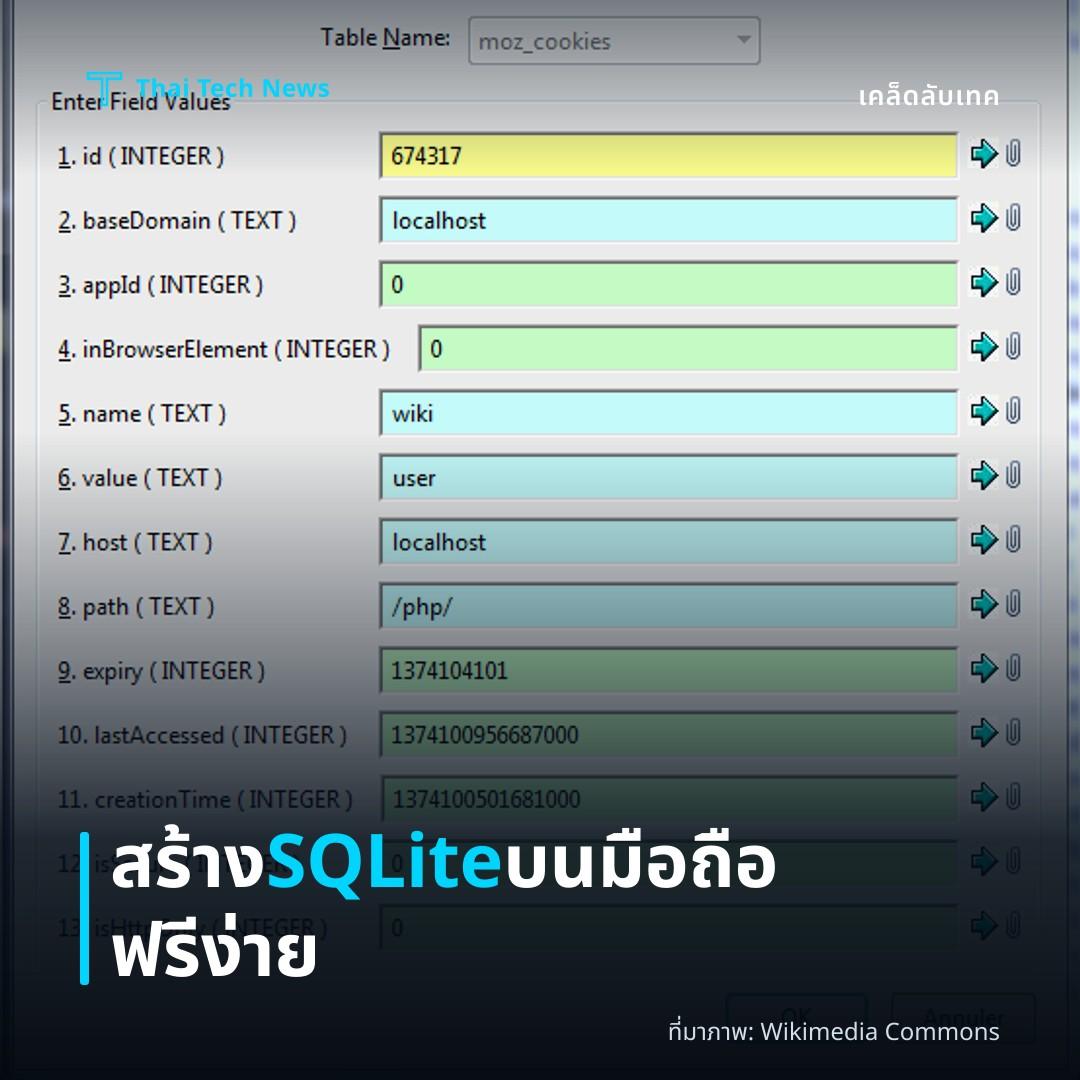
- ขั้นที่ 3: สร้างตารางแรกโดยกด New Table** แล้วกำหนดคอลัมน์
- ตัวอย่างคอลัมน์ `id INTEGER PRIMARY KEY`, `name TEXT`, `score REAL`
- ขั้นที่ 4: เพิ่มข้อมูลด้วยการกด Insert Row หรือใช้ Import CSV** หากมีไฟล์ข้อมูลเดิม
- ขั้นที่ 5: ตรวจสอบข้อมูลโดยสลับไปที่ Browse Data** สามารถแก้ไขค่าโดยตรงในตารางได้
- ขั้นที่ 6: รันคำสั่ง SQL ขั้นสูงโดยเลือก Execute SQL** ใส่ query เช่น `SELECT * FROM users WHERE score > 80`
- ขั้นที่ 7: สำรองไฟล์ฐานข้อมูลไปยังคลาวด์หรือคอมพิวเตอร์โดยใช้ Export** หรือแชร์ผ่านอีเมล
Tip: หลังการแก้ไขครั้งใหญ่ ควรทำ Backup** ก่อนเพื่อป้องกันข้อมูลสูญหาย
Managing Multiple Databases
หากต้องจัดการหลายไฟล์ การจัดระเบียบสำคัญมาก
- สร้างโฟลเดอร์ `SQLite` ภายใน Internal Storage แล้วเก็บไฟล์ทั้งหมดไว้ในนั้น
- ใช้ File Manager (เช่น Amaze) เพื่อคัดลอก ย้าย หรือเปลี่ยนชื่อไฟล์อย่างรวดเร็ว
- ตั้งค่าแอปให้ Remember Last Opened Database เพื่อเปิดไฟล์เดิมได้โดยไม่ต้องค้นหาใหม่
Tips for Performance
SQLite ทำงานเร็ว แต่หากฐานข้อมูลใหญ่หรือ query ซับซ้อน ควรใช้เทคนิคต่อไปนี้
- สร้าง Index บนคอลัมน์ที่ใช้ในเงื่อนไข `WHERE` เช่น `CREATE INDEX idx_score ON users(score);`
- จำกัดผลลัพธ์ด้วย `LIMIT` เพื่อลดการโหลดข้อมูลทั้งหมด
- ใช้ Transaction เมื่อทำการ insert/update หลายแถวเพื่อให้การเขียนเร็วขึ้น
- ตัวอย่าง `BEGIN TRANSACTION; ... COMMIT;`
Common Pitfalls
- ไฟล์เสียหาย เมื่อปิดแอปโดยกด Force Stop ควรใช้ปุ่ม Close ภายในแอปก่อน
- ขนาดไฟล์เพิ่ม การลบแถวไม่ทำให้ไฟล์ลดขนาด ควรใช้ `VACUUM;` เพื่อบีบอัดไฟล์ใหม่
- Permission บนอุปกรณ์ Android 11+ ต้องให้แอปเข้าถึงไฟล์โดยเลือก Allow access to all files
Summary
- ดาวน์โหลดแอปฟรีเช่น SQLite Editor หรือ SQLite Viewer
- สร้างไฟล์ฐานข้อมูล, กำหนดตาราง, ใส่ข้อมูลด้วย UI หรือ CSV
- รัน query ผ่าน Execute SQL เพื่อวิเคราะห์หรือแก้ไขข้อมูล
- จัดการไฟล์ด้วยโฟลเดอร์เฉพาะและทำ Backup อย่างสม่ำเสมอ
- ปรับประสิทธิภาพด้วย Index, Transaction, และ VACUUM
ทำตามขั้นตอนเหล่านี้ คุณก็พร้อมใช้ SQLite บนมือถือเพื่อเก็บข้อมูลสำคัญได้อย่างปลอดภัยและมีประสิทธิภาพ.
แชร์บทความนี้:
ชอบบทความแบบนี้?
สมัคร AI Automate Weekly Newsletter — รับเคล็ดลับ AI + how-to ใหม่
ทุกสัปดาห์ตรงถึง inbox ฟรี ไม่มีสแปม
แหล่งข่าวต้นฉบับ
- ชื่อต้นฉบับ
- วิธีสร้างและจัดการฐานข้อมูล SQLite บนมือถือด้วยแอปฟรีอย่างง่ายดาย
- ผู้เขียน
- กองบรรณาธิการ Thai Tech News
- แหล่ง
- บทความต้นฉบับ Thai Tech News · ช่วยร่างด้วย AI, เรียบเรียง/ตรวจสอบโดยกองบรรณาธิการ
- วันที่เผยแพร่
- 24 มิถุนายน 2569 เวลา 10:51
- URL ต้นฉบับ
- https://thaitech.news/articles/growth-595837