ที่มาภาพ: Unknown Source
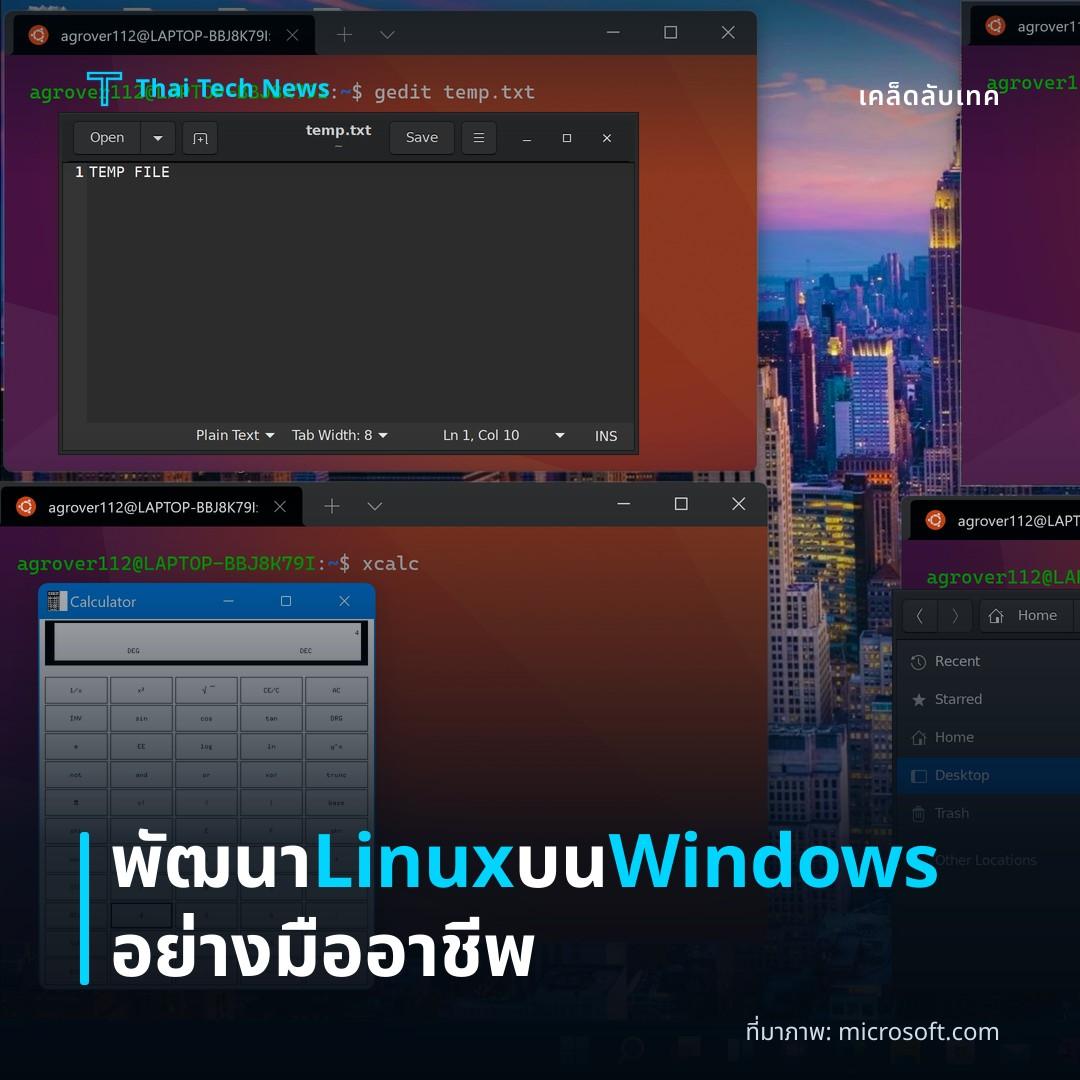
วิธีตั้งค่าและใช้ Windows Subsystem for Linux (WSL) เพื่อพัฒนาและรันแอป Linux บน Windows อย่างมืออาชีพ
⚡ สรุป 30 วิ
การใช้ **Windows Subsystem for Linux (WSL) ทำให้คุณรันแอปพลิเคชัน Linux บน Windows ได้โดยไม่ต้องใช้ VM หรือ Dual‑boot. บทความนี้จะอธิบายขั้นตอนตั้งค่าแบบครบถ้วน ตั้งแต่เปิดฟีเจอร์จนถึงการพัฒนาแอปอย่าง…
Overview
การใช้ **Windows Subsystem for Linux (WSL) ทำให้คุณรันแอปพลิเคชัน Linux บน Windows ได้โดยไม่ต้องใช้ VM หรือ Dual‑boot. บทความนี้จะอธิบายขั้นตอนตั้งค่าแบบครบถ้วน ตั้งแต่เปิดฟีเจอร์จนถึงการพัฒนาแอปอย่างมืออาชีพ.
- WSL เป็นเลเยอร์ที่แปลคำสั่ง Linux ให้ทำงานบน Windows kernel
- รองรับหลายดิสโทร เช่น Ubuntu, Debian, Alpine
- สามารถเชื่อมต่อกับ VS Code, Docker, Git ได้โดยตรง
Prerequisites
ก่อนเริ่มติดตั้งให้ตรวจสอบระบบของคุณว่าเป็น Windows 10 เวอร์ชัน 2004 ขึ้นไปหรือ Windows 11. ทั้งสองระบบต้องเปิด Virtualization ใน BIOS/UEFI เพื่อให้ WSL2 ทำงานได้เต็มประสิทธิภาพ.
- CPU รองรับ VT‑x/AMD‑V
- RAM ขั้นต่ำ 4 GB (แนะนำ 8 GB)
- พื้นที่ว่างสำหรับดิสโทรประมาณ 10 GB
**Tip: หากไม่แน่ใจว่า Virtualization เปิดหรือยัง ให้กด `Ctrl+Shift+Esc` Performance CPU ดูสถานะ “Virtualization”.
Install WSL
การเปิด WSL มีสองวิธี: ใช้ PowerShell แบบอัตโนมัติหรือเปิดฟีเจอร์ด้วย GUI. วิธีแรกเร็วที่สุดและแนะนำให้ใช้.
- **ขั้นที่ 1: เปิด PowerShell ด้วยสิทธิ์ผู้ดูแล (`Run as administrator`)
- **ขั้นที่ 2: พิมพ์ `wsl --install` แล้วกด Enter
- **ขั้นที่ 3: ระบบจะดาวน์โหลดและติดตั้งคอมโพเนนท์ที่จำเป็น รวมถึง Linux kernel ล่าสุด
- **ขั้นที่ 4: รีสตาร์ทเครื่องตามคำแนะนำ
หากต้องการเลือกเวอร์ชัน WSL2 โดยตรง ให้ใช้ `wsl --set-default-version 2` ก่อนติดตั้งดิสโทร.
Choose a Linux Distribution
Windows Store มีดิสโทรหลายแบบให้เลือก ดาวน์โหลดจาก Store จะทำให้การตั้งค่าตรงและอัปเดตอัตโนมัติ.
- Ubuntu – เหมาะสำหรับผู้เริ่มต้นและผู้พัฒนาเว็บ
- Debian – เสถียร, เหมาะกับเซิร์ฟเวอร์และสคริปต์
- Alpine – น้ำหนักเบา, ดีสำหรับคอนเทนเนอร์
| ดิสโทร | ขนาดติดตั้ง | จุดเด่น |
|---|---|---|
| Ubuntu | ~2 GB | มีชุมชนใหญ่, เอกสารเต็ม |
| Debian | ~1.5 GB | ความเสถียรสูง |
| Alpine | ~100 MB | น้ำหนักเบา, ใช้ musl libc |
**คำเตือน: อย่าใช้ดิสโทรที่ยังไม่รองรับ WSL2 (เช่นบางรุ่นของ Fedora) จะทำให้ประสิทธิภาพต่ำกว่าอย่างมาก.
Initial Configuration
เมื่อติดตั้งดิสโทรแล้วเปิดแอปเพื่อทำการตั้งค่าเริ่มต้น เช่น สร้างผู้ใช้และตั้งรหัสผ่าน.
- **ขั้นที่ 1: เปิด Ubuntu จากเมนู Start
- **ขั้นที่ 2: ใส่ชื่อผู้ใช้ (ไม่ต้องเป็น root)
- **ขั้นที่ 3: ตั้งรหัสผ่าน, ระบบจะทำการอัปเดตแพ็กเกจพื้นฐาน (`sudo apt update && sudo apt upgrade -y`)
- **ขั้นที่ 4: ติดตั้งเครื่องมือพัฒนาที่จำเป็น (`build-essential`, `git`, `curl`)
การตั้งค่าต่อไปนี้ช่วยให้การทำงานร่วมกับ Windows ราบรื่นยิ่งขึ้น
- เพิ่ม alias ใน `~/.bashrc` เช่น `alias ll='ls -alF'`
- ตั้งค่า `wsl.conf` เพื่อปรับการทำงานของไฟล์ระบบ (`[automount] enabled = true`)
Development Workflow
เมื่อ WSL พร้อมใช้งาน คุณสามารถใช้ VS Code Remote - WSL เพื่อแก้ไขโค้ดโดยตรงจาก Windows.
- ติดตั้ง VS Code และส่วนขยาย “Remote - WSL”
- เปิดโฟลเดอร์โปรเจกต์ด้วย `code .` จากเทอร์มินัล WSL
- ใช้ Git, npm, pip หรือเครื่องมืออื่น ๆ ได้เหมือนบน Linux แท้จริง
การรัน Docker บน WSL2 ทำให้คุณได้ประสบการณ์คอนเทนเนอร์ที่เร็วกว่า VirtualBox มาก.
- ติดตั้ง Docker Desktop แล้วเปิด “Use the WSL 2 based engine”
- สร้างคอนเทนเนอร์ด้วย `docker run` ภายใน WSL ได้เลย
Common Commands
นี่คือคำสั่งพื้นฐานที่คุณจะใช้บ่อยใน WSL
- `wsl -l -v` – ดูรายการดิสโทรและเวอร์ชัน
- `wsl --shutdown` – ปิดการทำงานของ WSL ทั้งหมด
- `wsl -d <Distro>` – เปิดเทอร์มินัลดิสโทรที่ระบุ
- `sudo apt install <package>` – ติดตั้งแพ็กเกจจาก apt
**Tip: ใช้ `sudo apt autoremove` เพื่อลบแพ็กเกจที่ไม่จำเป็นและประหยัดพื้นที่.
Performance & Troubleshooting
WSL2 ทำงานบน VM แบบเบา แต่บางครั้งอาจเจอปัญหาเช่นไฟล์ระบบช้า หรือการเชื่อมต่อเครือข่ายไม่เสถียร.
- ปรับขนาดเมมโมรีให้กับ WSL โดยแก้ไฟล์ `.wslconfig` (เช่น `memory=4GB`)
- หากไฟล์ระบบช้า ให้ใช้ `wsl --mount` เพื่อเชื่อมต่อดิสก์ฟอร์แมต NTFS โดยตรง
- ตรวจสอบอัปเดต Windows และ Linux kernel (`wsl --update`) อย่างสม่ำเสมอ
Comparison with Traditional VM
| คุณสมบัติ | WSL2 | VirtualBox |
|---|---|---|
| การบูต | ไม่ต้องบูต, เริ่มทันที | ต้องบูต VM |
| การใช้ทรัพยากร | RAM/CPU ต่ำ | ใช้ทรัพยากรสูงกว่า |
| การแชร์ไฟล์ | ทำได้เร็ว (100 MB/s) | ช้า (30 – 40 MB/s) |
| การเข้าถึงฮาร์ดแวร์ | รองรับ Docker, GPU (ผ่าน WSLg) | จำกัด |
Summary
การตั้งค่า WSL เป็นขั้นตอนที่ง่าย แต่ให้ผลลัพธ์คุ้มค่ามากสำหรับนักพัฒนา Windows ที่ต้องการใช้เครื่องมือ Linux.
- เปิดฟีเจอร์ WSL แล้วรีสตาร์ทเครื่อง
- เลือกดิสโทรที่เหมาะกับงานของคุณ
- ตั้งค่าเริ่มต้น, ติดตั้งเครื่องมือพัฒนา, เชื่อมต่อกับ VS Code
- ปรับแต่งประสิทธิภาพด้วย `.wslconfig` และอัปเดตสม่ำเสมอ
**จำไว้: WSL ไม่ใช่ VM เต็มรูปแบบ แต่เป็นทางเลือกที่เร็วและเบา เหมาะกับการพัฒนา, สคริปต์อัตโนมัติ, และการทดสอบ Linux บน Windows อย่างมืออาชีพ.
แชร์บทความนี้:
ชอบบทความแบบนี้?
สมัคร AI Automate Weekly Newsletter — รับเคล็ดลับ AI + how-to ใหม่
ทุกสัปดาห์ตรงถึง inbox ฟรี ไม่มีสแปม
แหล่งข่าวต้นฉบับ
- ชื่อต้นฉบับ
- วิธีตั้งค่าและใช้ Windows Subsystem for Linux (WSL) เพื่อพัฒนาและรันแอป Linux บน Windows อย่างมืออาชีพ
- ผู้เขียน
- กองบรรณาธิการ Thai Tech News
- แหล่ง
- บทความต้นฉบับ Thai Tech News · ช่วยร่างด้วย AI, เรียบเรียง/ตรวจสอบโดยกองบรรณาธิการ
- วันที่เผยแพร่
- 25 มิถุนายน 2569 เวลา 17:51
- URL ต้นฉบับ
- https://thaitech.news/articles/growth-621028