ที่มาภาพ: Unknown Source
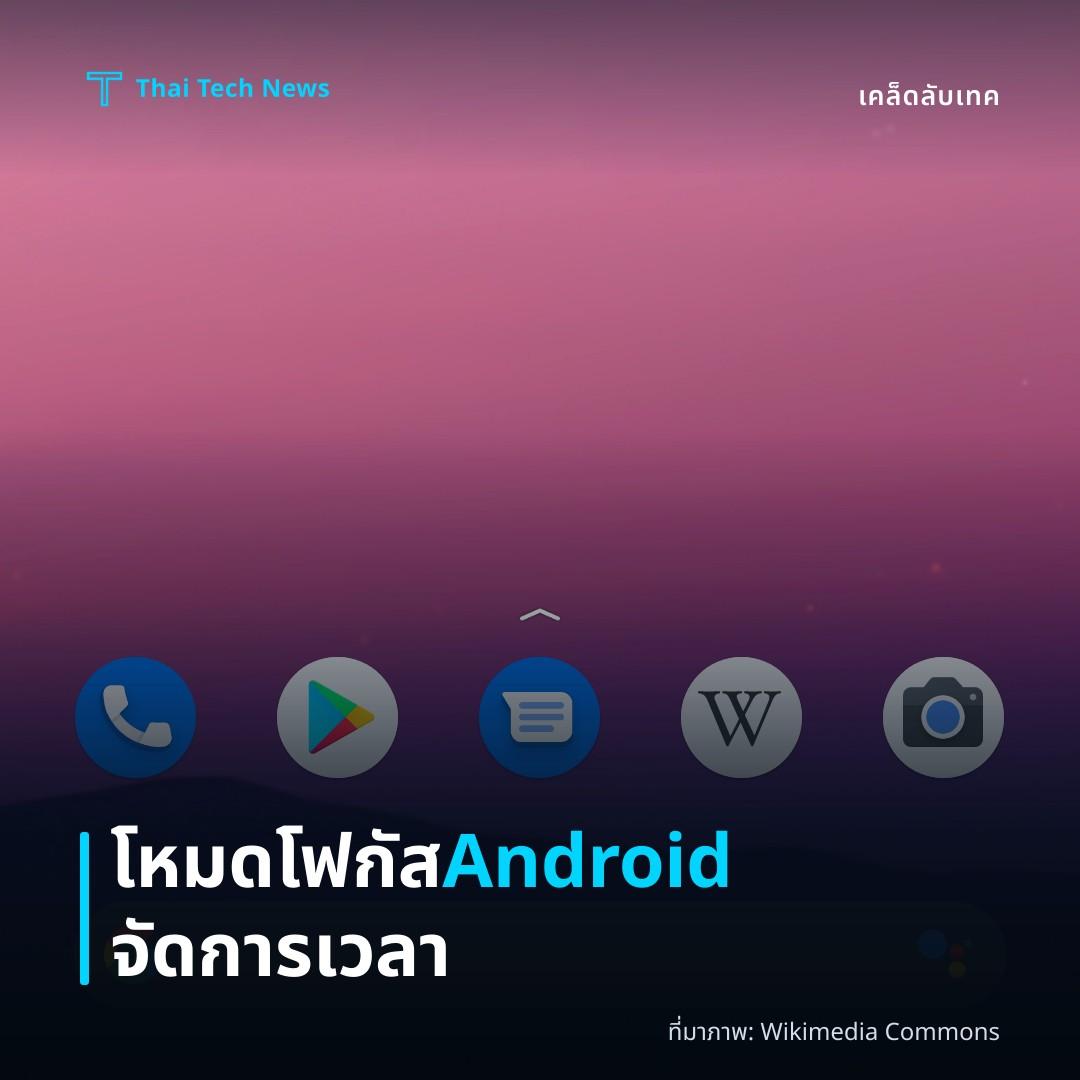
วิธีตั้งค่าและใช้ฟีเจอร์ Focus Mode บน Android เพื่อจัดการเวลาใช้งานแอปอย่างมีประสิทธิภาพ
⚡ สรุป 30 วิ
การใช้ **Focus Mode** บน Android ช่วยให้คุณควบคุมเวลาใช้งานแอปที่ทำให้เสียสมาธิได้ง่ายขึ้น บทความนี้จะสอนตั้งค่าและใช้งานฟีเจอร์อย่างเป็นขั้นตอน เพื่อให้คุณทำงานหรือเรียนได้โดยไม่ถูกรบกวน
Overview
การใช้ Focus Mode บน Android ช่วยให้คุณควบคุมเวลาใช้งานแอปที่ทำให้เสียสมาธิได้ง่ายขึ้น บทความนี้จะสอนตั้งค่าและใช้งานฟีเจอร์อย่างเป็นขั้นตอน เพื่อให้คุณทำงานหรือเรียนได้โดยไม่ถูกรบกวน
Focus Mode มีประโยชน์หลักคือ
- จำกัดการเปิดแอปที่ไม่จำเป็น
- ลดการแจ้งเตือนที่ทำให้เสียสมาธิ
- ช่วยให้สร้างนิสัยทำงานต่อเนื่องได้
How It Works
Focus Mode ทำงานโดย บล็อกแอปที่คุณเลือก ให้อยู่ในสภาพ “ไม่สามารถเปิดได้” ในช่วงเวลาที่กำหนด ระบบจะปิดการแจ้งเตือนจากแอปเหล่านั้นโดยอัตโนมัติ
การทำงานของ Focus Mode มี 3 ขั้นตอนหลัก
- เลือกแอป ที่ต้องการจำกัด
- ตั้งเวลา เริ่มและสิ้นสุดของโหมด
- เปิดใช้งาน โหมดเมื่อถึงเวลาที่กำหนด
Step-by-Step
Enable Digital Wellbeing
- ไปที่ Settings > Digital Wellbeing & parental controls
- เปิด Focus mode หากยังไม่แสดงให้กด Set up
Choose Apps to Restrict
- เลือก Add apps แล้วเลือกแอปที่คุณต้องการบล็อก เช่น โซเชียล, เกม หรือแอปข่าว
- กด Done เพื่อบันทึกรายการแอป
Set Schedule (Optional)
- กด Schedule เพื่อกำหนดเวลาอัตโนมัติ เช่น เช้า 9‑11 น. หรือบ่าย 2‑4 น.
- สามารถตั้ง Custom schedule ได้ตามต้องการ
Activate Focus Mode
- เปิด Focus mode จากหน้าจอ Digital Wellbeing หรือใช้ Quick Settings (สไลด์ลงแล้วกดไอคอน Focus)
- ระบบจะแจ้งเตือนว่าแอปที่เลือกจะถูกบล็อก
Tip: หากต้องการทำงานต่อเนื่องเป็นระยะเวลานาน ให้ใช้ Custom schedule** แทนการเปิด/ปิดด้วยตนเอง เพื่อลดการลืมปิดโหมด
Turn Off When Needed
- กด Turn off ในหน้าต่าง Focus Mode หรือปัดลง Quick Settings อีกครั้ง
- แอปที่ถูกบล็อกจะกลับมาทำงานตามปกติ
Advanced Settings
| Feature | Description | Use Case |
|---|---|---|
| Pause notifications | ปิดการแจ้งเตือนจากแอปที่ถูกบล็อกทั้งหมด | ต้องการทำงานโดยไม่มีการรบกวน |
| Allow exceptions | ยกเว้นแอปบางตัวจากการบล็อก | ต้องการใช้แอปการทำงานที่สำคัญในขณะโหมดเปิด |
| App timer integration | เชื่อมกับ App timer เพื่อจำกัดเวลาใช้แอปโดยอัตโนมัติ | ต้องการจำกัดเวลาการใช้โซเชียลอย่างเข้มงวด |
Tips for Effective Use
- วางแผนล่วงหน้า กำหนดช่วงเวลา Focus Mode ให้สอดคล้องกับงานหลักของวัน
- รีวิวแอปบล็อก ทุกสัปดาห์ เพื่อตรวจสอบว่ามีแอปใหม่ที่ควรเพิ่มหรือไม่
- ใช้ร่วมกับ Do Not Disturb เพื่อบล็อกการแจ้งเตือนจากระบบโดยรวม
- ตั้งค่า Quick Tile บนแถบการแจ้งเตือน เพื่อเปิด/ปิดโหมดได้เร็ว
Tip: หากคุณมักลืมปิด Focus Mode หลังเสร็จงาน ให้ตั้ง Alarm หรือ Reminder** ที่เตือนคุณให้ปิดโหมดโดยอัตโนมัติ
Summary
- เปิด Digital Wellbeing แล้วเปิด Focus mode
- เลือกแอป ที่ทำให้คุณเสียสมาธิและตั้ง schedule ตามความต้องการ
- เปิดโหมด ผ่าน Quick Settings หรือตั้งเวลาอัตโนมัติ
- ตรวจสอบและปรับปรุง รายการแอปบล็อกอย่างสม่ำเสมอ
การใช้ Focus Mode อย่างต่อเนื่องจะช่วยให้คุณควบคุมการใช้แอปได้อย่างมีประสิทธิภาพ ลดการเสียเวลาที่ไม่จำเป็น และเพิ่มสมาธิในการทำงานหรือเรียนของคุณได้อย่างเห็นผล.
แชร์บทความนี้:
ชอบบทความแบบนี้?
สมัคร AI Automate Weekly Newsletter — รับเคล็ดลับ AI + how-to ใหม่
ทุกสัปดาห์ตรงถึง inbox ฟรี ไม่มีสแปม
แหล่งข่าวต้นฉบับ
- ชื่อต้นฉบับ
- วิธีตั้งค่าและใช้ฟีเจอร์ Focus Mode บน Android เพื่อจัดการเวลาใช้งานแอปอย่างมีประสิทธิภาพ
- ผู้เขียน
- กองบรรณาธิการ Thai Tech News
- แหล่ง
- บทความต้นฉบับ Thai Tech News · ช่วยร่างด้วย AI, เรียบเรียง/ตรวจสอบโดยกองบรรณาธิการ
- วันที่เผยแพร่
- 27 มิถุนายน 2569 เวลา 19:51
- URL ต้นฉบับ
- https://thaitech.news/articles/growth-651552